All Stories

quinta-feira, 19 de dezembro de 2013

O Windows 8 cria pontos de restauração automaticamente durante a instalação de programas e atualizações para que, se algo der errado, seja possível recuperar o sistema. Esses arquivos, no entanto, costumam ocupar um espaço considerável em disco. Se você precisa de espaço livre, veja como apagar os pontos de restauração.

Passo 1. Pressione “WinKey (tecla com o logotipo do Windows) + E” para executar o “Explorador de arquivos” – antigo Windows Explorer – e abra a pasta “Computador”;

Passo 2. Clique com o botão direito do mouse e acesse as propriedades do disco “C:” (ou a unidade em que o Windows está instalado);

Passo 3. Nas propriedades da partição, clique em “Limpeza de disco” e aguarde até que a ferramenta execute a verificação;

Passo 4. Clique em “Limpar arquivos do sistema”;

Passo 5. Na aba “Mais opções”, clique no botão “Limpar…” em “Restauração do Sistema e Cópias Sombra”;

Passo 6. Por fim, clique em “Excluir”;

Tutorial como apagar os pontos de restauração do Windows 8

Tugazug   at   22:23   No comments

O Windows 8 cria pontos de restauração automaticamente durante a instalação de programas e atualizações para que, se algo der errado, seja possível recuperar o sistema. Esses arquivos, no entanto, costumam ocupar um espaço considerável em disco. Se você precisa de espaço livre, veja como apagar os pontos de restauração.

Passo 1. Pressione “WinKey (tecla com o logotipo do Windows) + E” para executar o “Explorador de arquivos” – antigo Windows Explorer – e abra a pasta “Computador”;

Passo 2. Clique com o botão direito do mouse e acesse as propriedades do disco “C:” (ou a unidade em que o Windows está instalado);

Passo 3. Nas propriedades da partição, clique em “Limpeza de disco” e aguarde até que a ferramenta execute a verificação;

Passo 4. Clique em “Limpar arquivos do sistema”;

Passo 5. Na aba “Mais opções”, clique no botão “Limpar…” em “Restauração do Sistema e Cópias Sombra”;

Passo 6. Por fim, clique em “Excluir”;

Continue Reading→

Como resetar um roteador?

Reiniciar o roteador é determinante para consertar um erro de conexão ou restaurar as configurações de fábrica do dispositivo. Abaixo, ensinaremos três maneiras mais comuns de resetar o seu roteador, no caso, usamos um modelo da marca Linksys, mas as dicas servem para qualquer modelo de roteador Wi-Fi.

Reset físico
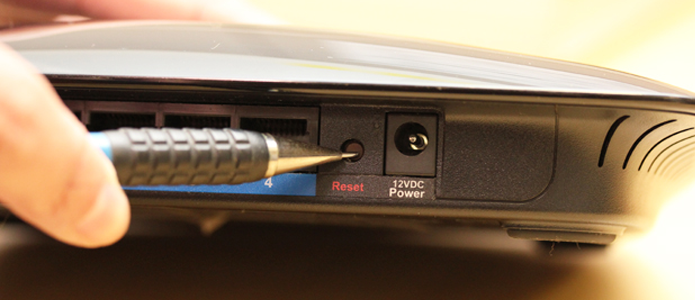
Passo 1. Desligue o computador e desconecte o modem do seu roteador de banda larga. Depois, retire o seu roteador da tomada e localize na parte de trás dele o botão de “Reset”.
Resetando as configurações do Roteador

Passo 2. Utilize uma caneta ou algo fino para resetar o botão do aparelho.
 Ligue novamente o seu roteador, mantendo o “Reset” pressionado durante mais ou menos uns 10 segundos.
Espere todas as luzes de seu roteador ligarem novamente e, após isso, ligue seu modem a ele novamente. Teste sua conexão abrindo o navegador e conferindo a conexão.

Reset pelo computador
Passo 1. Abra seu navegador e, na barra de endereços, digite, sem aspas, “192.168.1.1″. Esse é o endereço de IP padrão para configuração do roteador Linksys.

Feito isso tudo direitinho siga todos os passos exigidos pelo seu aparelho de Rooter.


Exemplo como resetar um roteador? Passo a Passo.

Tugazug   at   21:18   No comments

Como resetar um roteador?

Reiniciar o roteador é determinante para consertar um erro de conexão ou restaurar as configurações de fábrica do dispositivo. Abaixo, ensinaremos três maneiras mais comuns de resetar o seu roteador, no caso, usamos um modelo da marca Linksys, mas as dicas servem para qualquer modelo de roteador Wi-Fi.

Reset físico
Passo 1. Desligue o computador e desconecte o modem do seu roteador de banda larga. Depois, retire o seu roteador da tomada e localize na parte de trás dele o botão de “Reset”.
Resetando as configurações do Roteador

Passo 2. Utilize uma caneta ou algo fino para resetar o botão do aparelho.
 Ligue novamente o seu roteador, mantendo o “Reset” pressionado durante mais ou menos uns 10 segundos.
Espere todas as luzes de seu roteador ligarem novamente e, após isso, ligue seu modem a ele novamente. Teste sua conexão abrindo o navegador e conferindo a conexão.

Reset pelo computador
Passo 1. Abra seu navegador e, na barra de endereços, digite, sem aspas, “192.168.1.1″. Esse é o endereço de IP padrão para configuração do roteador Linksys.

Feito isso tudo direitinho siga todos os passos exigidos pelo seu aparelho de Rooter.


Continue Reading→


   Abaixo segue uma lista de comandos que mostram a inicialização da maioria das ferramentas existentes no Windows 7 o artigo esta aberto para inclusão de novos comandos ajude a contribuir.

Nota: Executar os comandos com prompt de comando “cmd” com o usuário “administrador”.
  Comandos

1. Informações sobre seu Windows.
 Comando: winver.exe

2. Alterar Configurações de UAC
 Comando: UserAccountControlSettings.exe

3. Central de ações para configuração de Backup, Windows Update e assim por diante.
 Comando:  wscui.cpl

4. Solução de problema.
 Comando:  %systemroot%\system32\control.exe /name Microsoft.Troubleshooting

5. Gerenciamento do computador
Comando:  compmgmt.msc

6. Informações do sistema
 Comando:  msinfo32.exe

7. Visualizador de Eventos
 Comando: eventvwr.exe

8. adicionar ou remover programas e componentes do Windows.
Comando:  appwiz.cpl

9. Propriedades do Sistema
Comando:  control.exe system

10. Opções da Internet
Comando: inetcpl.cpl

11. Configuração do protocolo IP
Comando: %systemroot%\system32\cmd.exe /k %windir%\system32\ipconfig.exe /all

12. Desempenho do sistema
 Comando: perfmon.exe

13. Monitor de recursos
Comando: resmon.exe

14. Gerenciador de Tarefas
Comando: taskmgr.exe

15. Prompt de comando
Comando: cmd.exe

16. Registro do Windows
Comando: regedt32.exe

17. Assistência Remota
Comando: msra.exe

18. Restauração do sistema
Comando: rstrui.exe

Nota: Os comandos acima podem ser executados em outras versões do Windows.

Lista dos Principais Comandos no Windows 7

Tugazug   at   20:35   No comments


   Abaixo segue uma lista de comandos que mostram a inicialização da maioria das ferramentas existentes no Windows 7 o artigo esta aberto para inclusão de novos comandos ajude a contribuir.

Nota: Executar os comandos com prompt de comando “cmd” com o usuário “administrador”.
  Comandos

1. Informações sobre seu Windows.
 Comando: winver.exe

2. Alterar Configurações de UAC
 Comando: UserAccountControlSettings.exe

3. Central de ações para configuração de Backup, Windows Update e assim por diante.
 Comando:  wscui.cpl

4. Solução de problema.
 Comando:  %systemroot%\system32\control.exe /name Microsoft.Troubleshooting

5. Gerenciamento do computador
Comando:  compmgmt.msc

6. Informações do sistema
 Comando:  msinfo32.exe

7. Visualizador de Eventos
 Comando: eventvwr.exe

8. adicionar ou remover programas e componentes do Windows.
Comando:  appwiz.cpl

9. Propriedades do Sistema
Comando:  control.exe system

10. Opções da Internet
Comando: inetcpl.cpl

11. Configuração do protocolo IP
Comando: %systemroot%\system32\cmd.exe /k %windir%\system32\ipconfig.exe /all

12. Desempenho do sistema
 Comando: perfmon.exe

13. Monitor de recursos
Comando: resmon.exe

14. Gerenciador de Tarefas
Comando: taskmgr.exe

15. Prompt de comando
Comando: cmd.exe

16. Registro do Windows
Comando: regedt32.exe

17. Assistência Remota
Comando: msra.exe

18. Restauração do sistema
Comando: rstrui.exe

Nota: Os comandos acima podem ser executados em outras versões do Windows.
Continue Reading→

Abrir uma janela de Linha de Comandos

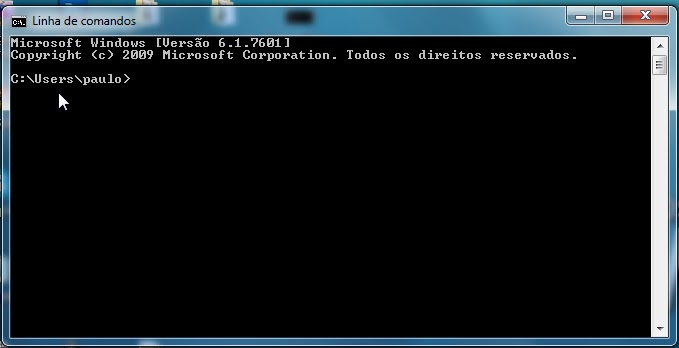
Uma linha de comandos é um ponto de entrada para escrever comandos do computador na janela Linha de Comandos.
Ao escrever aí os comandos, poderá executar tarefas no computador sem utilizar a interface gráfica do Windows.
 
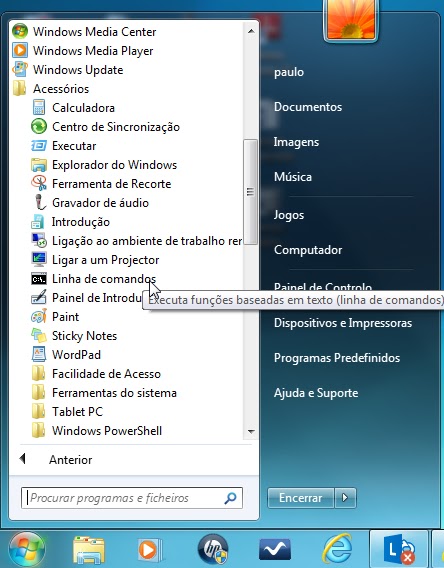
Abrir a janela Linha de comandos clicando no botão IniciarImagem do botão Iniciar, clicando em Todos os programas, clicando em Acessórios e, em seguida, clicando em Linha de comandos.

Exemplo :
 

Nota
  • Eis uma outra forma de abrir uma janela da Linha de Comandos:
  •  Clique no botão IniciarImagem do botão Iniciar. Na caixa Pesquisar, escreva Linha de Comandos ou CMD e, na lista de resultados, faça duplo clique em Linha de Comandos como mostrado na imagem .


Abrir uma janela de Linha de Comandos no Windows 7

Tugazug   at   20:16   No comments

Abrir uma janela de Linha de Comandos

Uma linha de comandos é um ponto de entrada para escrever comandos do computador na janela Linha de Comandos.
Ao escrever aí os comandos, poderá executar tarefas no computador sem utilizar a interface gráfica do Windows.
 
Abrir a janela Linha de comandos clicando no botão IniciarImagem do botão Iniciar, clicando em Todos os programas, clicando em Acessórios e, em seguida, clicando em Linha de comandos.

Exemplo :
 

Nota
  • Eis uma outra forma de abrir uma janela da Linha de Comandos:
  •  Clique no botão IniciarImagem do botão Iniciar. Na caixa Pesquisar, escreva Linha de Comandos ou CMD e, na lista de resultados, faça duplo clique em Linha de Comandos como mostrado na imagem .


Continue Reading→

domingo, 15 de dezembro de 2013

Em alguns casos, após a atualização do Windows 8 para a versão Preview do Windows 8.1, o sistema pode ficar em inglês. Se isso aconteceu com você pode baixar o windows 8.1em Portugues, saiba que o português de Portugal é um dos idiomas oficialmente suportados pelo Windows 8.1 Preview e veja, nos passos abaixo, como baixar e instalar o pacote de idiomas.

Passo 1. Acesse o Painel de controle. Para isso, clique com o botão direiro do mouse no canto inferior esquerdo da tela e vá em “Control Panel”;

Passo 2. No Painel de controle, clique em “Clock, Language, and Region”;
Passo 3. Clique em “Language”;


Passo 4. Ao lado de “Português (Brasil)”, clique em “Options”. Caso o idioma não esteja listado, clique em “Add a language” e selecione nosso português;


Passo 5. Clique em “Download and install language pack”;


Passo 6. No alerta do UAC que é exibido, clique em “Yes” para continuar. Se seu usuário não é o administrador do sistema, você precisará entrar com a senha;


Passo 7. Por fim, basta aguardar até que o pacote de idiomas seja baixado e instalado. Quando concluir, reinicie o computador para que o Windows fique em português.

Tela de login e novas contas
Passo 8. Com os passos acima, o idioma da sua conta deverá ser alterado, mas a tela de login permanece em inglês. Para alterar, volte às configurações de idioma no Painel de controle (passos 1 a 3) e, na lateral esquerda da janela, clique em “Configurações avançadas”;


Passo 9. Selecione “português (Brasil)” na primeira lista e clique em “Aplicar configurações de idioma à tela de boas-vindas, às contas do sistema e às novas contas de usuários”;


Passo 10. Clique em “Copiar configurações…”;

Passo 11. Na parte inferior da janela que se abre, marque as duas opções e clique em “OK”.

Seguindo todos os passos, o sistema será completamente traduzido para o português.
Tem problemas para atualizar para o Windows 8.1?

Como deixar o Windows 8.1 em português

Tugazug   at   21:33   No comments

Em alguns casos, após a atualização do Windows 8 para a versão Preview do Windows 8.1, o sistema pode ficar em inglês. Se isso aconteceu com você pode baixar o windows 8.1em Portugues, saiba que o português de Portugal é um dos idiomas oficialmente suportados pelo Windows 8.1 Preview e veja, nos passos abaixo, como baixar e instalar o pacote de idiomas.

Passo 1. Acesse o Painel de controle. Para isso, clique com o botão direiro do mouse no canto inferior esquerdo da tela e vá em “Control Panel”;

Passo 2. No Painel de controle, clique em “Clock, Language, and Region”;
Passo 3. Clique em “Language”;


Passo 4. Ao lado de “Português (Brasil)”, clique em “Options”. Caso o idioma não esteja listado, clique em “Add a language” e selecione nosso português;


Passo 5. Clique em “Download and install language pack”;


Passo 6. No alerta do UAC que é exibido, clique em “Yes” para continuar. Se seu usuário não é o administrador do sistema, você precisará entrar com a senha;


Passo 7. Por fim, basta aguardar até que o pacote de idiomas seja baixado e instalado. Quando concluir, reinicie o computador para que o Windows fique em português.

Tela de login e novas contas
Passo 8. Com os passos acima, o idioma da sua conta deverá ser alterado, mas a tela de login permanece em inglês. Para alterar, volte às configurações de idioma no Painel de controle (passos 1 a 3) e, na lateral esquerda da janela, clique em “Configurações avançadas”;


Passo 9. Selecione “português (Brasil)” na primeira lista e clique em “Aplicar configurações de idioma à tela de boas-vindas, às contas do sistema e às novas contas de usuários”;


Passo 10. Clique em “Copiar configurações…”;

Passo 11. Na parte inferior da janela que se abre, marque as duas opções e clique em “OK”.

Seguindo todos os passos, o sistema será completamente traduzido para o português.
Tem problemas para atualizar para o Windows 8.1?

Continue Reading→

Com a versão de teste para desenvolvedores, é possível instalar Windows 8 e experimentar os recursos novos do sistema operacional da Microsoft. Como o Windows 8 Developer Preview é uma versão instável, ele pode causar alguns problemas para o computador. Recomenda-se, portanto, instalar o Windows 8 em uma máquina virtual. Veja, aqui, um passo a passo sobre como instalar o Windows 8 pelo Virtual Box.

Passo 1: O VirtualBox é o software mais utilizado para criar uma máquina virtual. Se você não o possui instalado no seu PC, baixe-o agora mesmo na sessão de downloads do TechTudo. Uma vez instalado, uma janela para permissão do Oracle se abrirá, clique em "Allow".
Em seguida, clique em "New".

Passo 2: Uma máquina virtual se abrirá, clique em "Next".
Passo 3: Digite o nome da máquina virtual, pode ser Windows 8, selecione Microsoft Windows como sistema operacional e Windows 7 como versão.

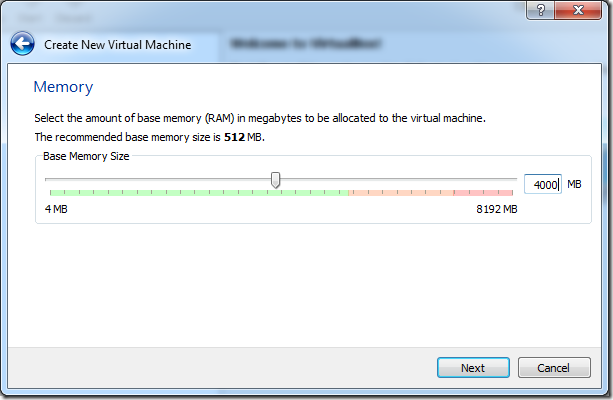
Passo 4: É recomendado que você reserve pelo menos 1GB de memória para instalar o Windows 8 32-bit, e ao menos 3GB de memória se você escolheu instalar o Windows 8 64-bit. Em seguida, clique em "Next".

Passo 5: O VirtualBox oferece opções para criar um novo disco rígido ou usar um disco rígido existente como um disco start-up. Por padrão, defina como "Create new hard disk" e clique em "Next".
 
Passo 6: Nesta etapa, certifique-se de que o VDI está selecionado. VDI significa imagem de disco VirtualBox. Clique em "Next".

Passo 7: Selecione "Fixed size" para que o software não ocupe no disco virtual nada além mais do espaço indicado pelo usuário.
Passo 8: Por padrão, o VirtualBox ocupa 20GB de espaço no disco rígido para a máquina nova. Você pode aumentar ou diminuir este número. É recomendado que não se dimuna. Quando terminar, clique em "Next".
Passo 9: Nesta etapa, será mostrado um resumo das configurações que você selecionou. Clique em "Create" para começar a criar o arquivo de disco virtual.
Passo 10: O VirtualBox levará alguns minutos para criar uma unidade de armazenamento no disco virtual.


Passo 11: Quando o processo estiver concluído, clique em "Create" e você será levado para a interface principal, onde a máquina virtual está pronta.
Passo 12: Agora você terá de reconfigurar alguns itens. Vá para a opção "Settings", abaixo da barra de menu à esquerda, e selecione "System". Certifique-se de que "Enable IO APIC" está marcado na guia "Motherboard". Você pode desmarcar a opção "Enable absolute pointing device", já que não costuma ser usada pela maioria dos usuários.


Passo 13: Vá para a guia "Processor" e marque a opção "Enable PAE/NX".
Passo 14: Finalmente, na guia "Acceleration", marque "Enable VT-x/AMD-V"  e "Enable Nested Paging".
Passo 15: Agora vá para "Storage", na barra lateral esquerda, e clique em "Empty" sob a opção "IDE Controller". Clique no ícone do CD ao lado da caixa de seleção CD/ DVD e clique em "Choose a virtual CD/ DVD disk file".

Passo 16: Agora navegue até o arquivo "Windows 8 Developer Preview" que você baixou e selecione-o. Você voltará à interface principal. Clique em "Start" para começar a instalação do Windows 8 e siga as instruções na tela.

Passo 17: Após a instalação completa, você pode começar a usar o Windows 8.


Como instalar o Windows 8 em uma máquina virtual no Windows 7

Tugazug   at   20:31   No comments

Com a versão de teste para desenvolvedores, é possível instalar Windows 8 e experimentar os recursos novos do sistema operacional da Microsoft. Como o Windows 8 Developer Preview é uma versão instável, ele pode causar alguns problemas para o computador. Recomenda-se, portanto, instalar o Windows 8 em uma máquina virtual. Veja, aqui, um passo a passo sobre como instalar o Windows 8 pelo Virtual Box.

Passo 1: O VirtualBox é o software mais utilizado para criar uma máquina virtual. Se você não o possui instalado no seu PC, baixe-o agora mesmo na sessão de downloads do TechTudo. Uma vez instalado, uma janela para permissão do Oracle se abrirá, clique em "Allow".
Em seguida, clique em "New".

Passo 2: Uma máquina virtual se abrirá, clique em "Next".
Passo 3: Digite o nome da máquina virtual, pode ser Windows 8, selecione Microsoft Windows como sistema operacional e Windows 7 como versão.

Passo 4: É recomendado que você reserve pelo menos 1GB de memória para instalar o Windows 8 32-bit, e ao menos 3GB de memória se você escolheu instalar o Windows 8 64-bit. Em seguida, clique em "Next".

Passo 5: O VirtualBox oferece opções para criar um novo disco rígido ou usar um disco rígido existente como um disco start-up. Por padrão, defina como "Create new hard disk" e clique em "Next".
 
Passo 6: Nesta etapa, certifique-se de que o VDI está selecionado. VDI significa imagem de disco VirtualBox. Clique em "Next".

Passo 7: Selecione "Fixed size" para que o software não ocupe no disco virtual nada além mais do espaço indicado pelo usuário.
Passo 8: Por padrão, o VirtualBox ocupa 20GB de espaço no disco rígido para a máquina nova. Você pode aumentar ou diminuir este número. É recomendado que não se dimuna. Quando terminar, clique em "Next".
Passo 9: Nesta etapa, será mostrado um resumo das configurações que você selecionou. Clique em "Create" para começar a criar o arquivo de disco virtual.
Passo 10: O VirtualBox levará alguns minutos para criar uma unidade de armazenamento no disco virtual.


Passo 11: Quando o processo estiver concluído, clique em "Create" e você será levado para a interface principal, onde a máquina virtual está pronta.
Passo 12: Agora você terá de reconfigurar alguns itens. Vá para a opção "Settings", abaixo da barra de menu à esquerda, e selecione "System". Certifique-se de que "Enable IO APIC" está marcado na guia "Motherboard". Você pode desmarcar a opção "Enable absolute pointing device", já que não costuma ser usada pela maioria dos usuários.


Passo 13: Vá para a guia "Processor" e marque a opção "Enable PAE/NX".
Passo 14: Finalmente, na guia "Acceleration", marque "Enable VT-x/AMD-V"  e "Enable Nested Paging".
Passo 15: Agora vá para "Storage", na barra lateral esquerda, e clique em "Empty" sob a opção "IDE Controller". Clique no ícone do CD ao lado da caixa de seleção CD/ DVD e clique em "Choose a virtual CD/ DVD disk file".

Passo 16: Agora navegue até o arquivo "Windows 8 Developer Preview" que você baixou e selecione-o. Você voltará à interface principal. Clique em "Start" para começar a instalação do Windows 8 e siga as instruções na tela.

Passo 17: Após a instalação completa, você pode começar a usar o Windows 8.


Continue Reading→

sábado, 14 de dezembro de 2013

Tente restaurar o Windows em vez de reinstalá-lo

O Windows possui alguns recursos de recuperação e restauração que podem salvar tempos preciosos e possíveis aborrecimentos. O Windows 8, por exemplo, possui uma função chamada Refresh. Basta procurar por Opções de recuperação e em seguida clicar em Remover tudo e reinstalar o Windows.


Coloque o disco ou USB de instalação do Windows, caso seja solicitado e siga com os passos. Isso irá remover todos os seus arquivos, programas e configurações, portanto faça um backup antes de prosseguir e completar esta tarefa.

E quando então devo reinstalar o Windows?

Não existe um tempo certo de quando se deve reinstalar o Windows. Eu por exemplo, tenho o Windows 7 instalado em meu notebook há três anos e ele está rápido e sem problemas, mesmo já tendo pego vírus e outros malwares “cabeludos” por descuido.
A reinstalação do Windows só é necessária em casos como:
  • O Windows continua lento mesmo após ter feito todas as otimizações listadas neste artigo;
  • Está cheio de malwares e erros que você não está conseguindo resolver;
  • O a busca por problemas e o conserto do Windows está tomando mais tempo do que uma instalação do zero;
  • Está querendo atualizar o Windows para outra versão. Exemplo: Passar do Windows 7 para o Windows 8. Neste caso a formatação e reinstalação completa é o recomendado, em vez de fazer o upgrade utilizando a versão do Windows atual.

Restaurar o Windows em vez de reinstalá-lo

Tugazug   at   21:06   No comments

Tente restaurar o Windows em vez de reinstalá-lo

O Windows possui alguns recursos de recuperação e restauração que podem salvar tempos preciosos e possíveis aborrecimentos. O Windows 8, por exemplo, possui uma função chamada Refresh. Basta procurar por Opções de recuperação e em seguida clicar em Remover tudo e reinstalar o Windows.


Coloque o disco ou USB de instalação do Windows, caso seja solicitado e siga com os passos. Isso irá remover todos os seus arquivos, programas e configurações, portanto faça um backup antes de prosseguir e completar esta tarefa.

E quando então devo reinstalar o Windows?

Não existe um tempo certo de quando se deve reinstalar o Windows. Eu por exemplo, tenho o Windows 7 instalado em meu notebook há três anos e ele está rápido e sem problemas, mesmo já tendo pego vírus e outros malwares “cabeludos” por descuido.
A reinstalação do Windows só é necessária em casos como:
  • O Windows continua lento mesmo após ter feito todas as otimizações listadas neste artigo;
  • Está cheio de malwares e erros que você não está conseguindo resolver;
  • O a busca por problemas e o conserto do Windows está tomando mais tempo do que uma instalação do zero;
  • Está querendo atualizar o Windows para outra versão. Exemplo: Passar do Windows 7 para o Windows 8. Neste caso a formatação e reinstalação completa é o recomendado, em vez de fazer o upgrade utilizando a versão do Windows atual.

Continue Reading→

Discussion

Populares

Archive

banner

Paramirim Eventos
Blogger templates . Proudly Powered by Blogger .