All Stories
Mostrar mensagens com a etiqueta Windows. Mostrar todas as mensagens

sexta-feira, 20 de dezembro de 2013

Windows 8 no Tablet com Porta USB


  1. Baixe o Windows 8 em português AIO : acesse.

  2. Crie um drive USB bootável com Windows 8, basta seguir o procedimento descrito na postagem Dar boot do Windows pelo Pendrive.
  3. De posse do USB bootável, conecte ao seu tablet e ligue-o, mude a configuração de BIOS para boot do USB (talvez seja necessário conectar um teclado a porta USB para fazer isso). Agora proceda com a instalação do Instalador do Windows 8.
  4. Visite o site do fabricante do tablet que você possui para instalar o drivers para os dispositivos WIFI, câmera e outros necessários.
    Nota: Consulte o manual do tablet para saber como configure o boot do USB.

Instalar o Windows 8 no Tablet com Porta USB

Tugazug   at   14:29   No comments

Windows 8 no Tablet com Porta USB


  1. Baixe o Windows 8 em português AIO : acesse.

  2. Crie um drive USB bootável com Windows 8, basta seguir o procedimento descrito na postagem Dar boot do Windows pelo Pendrive.
  3. De posse do USB bootável, conecte ao seu tablet e ligue-o, mude a configuração de BIOS para boot do USB (talvez seja necessário conectar um teclado a porta USB para fazer isso). Agora proceda com a instalação do Instalador do Windows 8.
  4. Visite o site do fabricante do tablet que você possui para instalar o drivers para os dispositivos WIFI, câmera e outros necessários.
    Nota: Consulte o manual do tablet para saber como configure o boot do USB.

Continue Reading→

domingo, 15 de dezembro de 2013

Com a versão de teste para desenvolvedores, é possível instalar Windows 8 e experimentar os recursos novos do sistema operacional da Microsoft. Como o Windows 8 Developer Preview é uma versão instável, ele pode causar alguns problemas para o computador. Recomenda-se, portanto, instalar o Windows 8 em uma máquina virtual. Veja, aqui, um passo a passo sobre como instalar o Windows 8 pelo Virtual Box.

Passo 1: O VirtualBox é o software mais utilizado para criar uma máquina virtual. Se você não o possui instalado no seu PC, baixe-o agora mesmo na sessão de downloads do TechTudo. Uma vez instalado, uma janela para permissão do Oracle se abrirá, clique em "Allow".
Em seguida, clique em "New".

Passo 2: Uma máquina virtual se abrirá, clique em "Next".
Passo 3: Digite o nome da máquina virtual, pode ser Windows 8, selecione Microsoft Windows como sistema operacional e Windows 7 como versão.

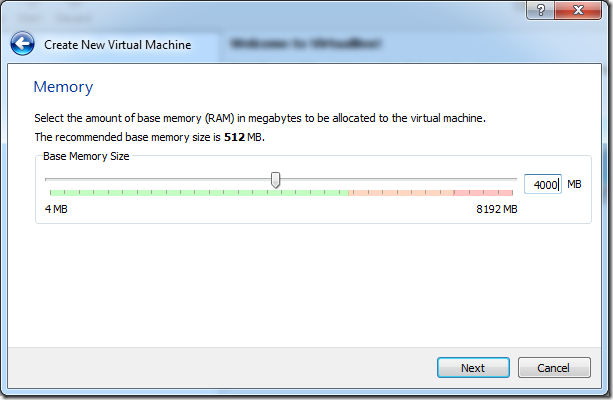
Passo 4: É recomendado que você reserve pelo menos 1GB de memória para instalar o Windows 8 32-bit, e ao menos 3GB de memória se você escolheu instalar o Windows 8 64-bit. Em seguida, clique em "Next".

Passo 5: O VirtualBox oferece opções para criar um novo disco rígido ou usar um disco rígido existente como um disco start-up. Por padrão, defina como "Create new hard disk" e clique em "Next".
 
Passo 6: Nesta etapa, certifique-se de que o VDI está selecionado. VDI significa imagem de disco VirtualBox. Clique em "Next".

Passo 7: Selecione "Fixed size" para que o software não ocupe no disco virtual nada além mais do espaço indicado pelo usuário.
Passo 8: Por padrão, o VirtualBox ocupa 20GB de espaço no disco rígido para a máquina nova. Você pode aumentar ou diminuir este número. É recomendado que não se dimuna. Quando terminar, clique em "Next".
Passo 9: Nesta etapa, será mostrado um resumo das configurações que você selecionou. Clique em "Create" para começar a criar o arquivo de disco virtual.
Passo 10: O VirtualBox levará alguns minutos para criar uma unidade de armazenamento no disco virtual.


Passo 11: Quando o processo estiver concluído, clique em "Create" e você será levado para a interface principal, onde a máquina virtual está pronta.
Passo 12: Agora você terá de reconfigurar alguns itens. Vá para a opção "Settings", abaixo da barra de menu à esquerda, e selecione "System". Certifique-se de que "Enable IO APIC" está marcado na guia "Motherboard". Você pode desmarcar a opção "Enable absolute pointing device", já que não costuma ser usada pela maioria dos usuários.


Passo 13: Vá para a guia "Processor" e marque a opção "Enable PAE/NX".
Passo 14: Finalmente, na guia "Acceleration", marque "Enable VT-x/AMD-V"  e "Enable Nested Paging".
Passo 15: Agora vá para "Storage", na barra lateral esquerda, e clique em "Empty" sob a opção "IDE Controller". Clique no ícone do CD ao lado da caixa de seleção CD/ DVD e clique em "Choose a virtual CD/ DVD disk file".

Passo 16: Agora navegue até o arquivo "Windows 8 Developer Preview" que você baixou e selecione-o. Você voltará à interface principal. Clique em "Start" para começar a instalação do Windows 8 e siga as instruções na tela.

Passo 17: Após a instalação completa, você pode começar a usar o Windows 8.


Como instalar o Windows 8 em uma máquina virtual no Windows 7

Tugazug   at   20:31   No comments

Com a versão de teste para desenvolvedores, é possível instalar Windows 8 e experimentar os recursos novos do sistema operacional da Microsoft. Como o Windows 8 Developer Preview é uma versão instável, ele pode causar alguns problemas para o computador. Recomenda-se, portanto, instalar o Windows 8 em uma máquina virtual. Veja, aqui, um passo a passo sobre como instalar o Windows 8 pelo Virtual Box.

Passo 1: O VirtualBox é o software mais utilizado para criar uma máquina virtual. Se você não o possui instalado no seu PC, baixe-o agora mesmo na sessão de downloads do TechTudo. Uma vez instalado, uma janela para permissão do Oracle se abrirá, clique em "Allow".
Em seguida, clique em "New".

Passo 2: Uma máquina virtual se abrirá, clique em "Next".
Passo 3: Digite o nome da máquina virtual, pode ser Windows 8, selecione Microsoft Windows como sistema operacional e Windows 7 como versão.

Passo 4: É recomendado que você reserve pelo menos 1GB de memória para instalar o Windows 8 32-bit, e ao menos 3GB de memória se você escolheu instalar o Windows 8 64-bit. Em seguida, clique em "Next".

Passo 5: O VirtualBox oferece opções para criar um novo disco rígido ou usar um disco rígido existente como um disco start-up. Por padrão, defina como "Create new hard disk" e clique em "Next".
 
Passo 6: Nesta etapa, certifique-se de que o VDI está selecionado. VDI significa imagem de disco VirtualBox. Clique em "Next".

Passo 7: Selecione "Fixed size" para que o software não ocupe no disco virtual nada além mais do espaço indicado pelo usuário.
Passo 8: Por padrão, o VirtualBox ocupa 20GB de espaço no disco rígido para a máquina nova. Você pode aumentar ou diminuir este número. É recomendado que não se dimuna. Quando terminar, clique em "Next".
Passo 9: Nesta etapa, será mostrado um resumo das configurações que você selecionou. Clique em "Create" para começar a criar o arquivo de disco virtual.
Passo 10: O VirtualBox levará alguns minutos para criar uma unidade de armazenamento no disco virtual.


Passo 11: Quando o processo estiver concluído, clique em "Create" e você será levado para a interface principal, onde a máquina virtual está pronta.
Passo 12: Agora você terá de reconfigurar alguns itens. Vá para a opção "Settings", abaixo da barra de menu à esquerda, e selecione "System". Certifique-se de que "Enable IO APIC" está marcado na guia "Motherboard". Você pode desmarcar a opção "Enable absolute pointing device", já que não costuma ser usada pela maioria dos usuários.


Passo 13: Vá para a guia "Processor" e marque a opção "Enable PAE/NX".
Passo 14: Finalmente, na guia "Acceleration", marque "Enable VT-x/AMD-V"  e "Enable Nested Paging".
Passo 15: Agora vá para "Storage", na barra lateral esquerda, e clique em "Empty" sob a opção "IDE Controller". Clique no ícone do CD ao lado da caixa de seleção CD/ DVD e clique em "Choose a virtual CD/ DVD disk file".

Passo 16: Agora navegue até o arquivo "Windows 8 Developer Preview" que você baixou e selecione-o. Você voltará à interface principal. Clique em "Start" para começar a instalação do Windows 8 e siga as instruções na tela.

Passo 17: Após a instalação completa, você pode começar a usar o Windows 8.


Continue Reading→

sexta-feira, 6 de dezembro de 2013

 
Como Instalar idiomas no Windows Vista / Windows 7 /Windows 8 Os pacotes de idiomas contêm os recursos localizados para a interface do usuário do Windows. Todas as instalações do Windows conter pelo menos um pacote de idioma e os binários neutros de linguagem que compõem o sistema operacional.

Com pacotes de idiomas adicionais, você pode alterar o idioma de exibição no seu computador para que você possa ver os assistentes, caixas de diálogo, menus, tópicos da Ajuda e outros itens no Windows em um idioma diferente.

Existem dois tipos de pacotes de idiomas:
  • Multilingual User Interface Packs (MUI)
    O Windows MUIs fornecem uma versão traduzida da maior parte da interface do usuário.
  • MUIs só estão disponíveis com Windows Ultimate ou Enterprise.
  • Se você estiver usando o Windows Ultimate, você pode baixar e instalar MUIs usando o Windows Update. Você também pode baixar MUIs da web (pacotes de idiomas em formato EXE) e executá-los diretamente para instalar um idioma.
    Todas as outras edições, incluindo o Windows Starter Home Basic, Home Premium e Negócios / Professional permite que apenas um idioma foi selecionado e usado. 
  •  Estas edições também não fornecem qualquer interface de usuário para alterar o idioma de exibição padrão.
  • Language Interface Packs (LIP)
     LIPs Windows fornecem uma versão traduzida das áreas mais usadas da interface do usuário. LIPs estão disponíveis gratuitamente para download, ea maioria dos lábios pode ser instalado e utilizado em qualquer edição do Windows.
  • Porque nem toda a interface de usuário é traduzido, LIPs exigem pelo menos um idioma MUI parente, como Inglês ou Espanhol.
  • As partes da interface do usuário que não são traduzidas para o idioma LIP são exibidas no idioma pai.
  • O pacote de idioma MUI pai precisa ser instalado antes do LIP pode ser instalado.

MUI Language packs in Windows
Para ser capaz de instalar o pacote de idioma MUI (s):
  • a) Você é o usuário sorte de edição Ultimate / Empresa
  • b) Melhore a sua edição para o Ultimate - comprar uma atualização do Windows Anytime
  • c) Obter um DVD de instalação do Windows em idioma diferente e fazer uma instalação limpa do Windows
    (Você pode usar o Windows Easy Transfer para todos os dados e configurações)
  • d)Faça o seu próprio DVD de instalação do Windows Multilanguage e fazer uma instalação limpa do Windows
  • e) Use Vistalizator no Windows Vista ou 7 e instalar idiomas em poucos minutos
Notas
  • É possível executar um pacote de idioma MUI em diferentes Ultimate ou Enterprise Editions, mas o sistema se recusa a instalá-lo e não faz nada em tudo.
  • Para substituir esta limitação a um idioma MUI, Vistalizator foi criado.
  • Se o Windows está instalado usando um multi-idioma do Windows DVD de instalação, pode-se escolher qual o idioma a ser usado durante a inicialização de instalação (uma vez selecionado não existe a opção de mudá-lo mais tarde).
  • Na verdade todos os idiomas do DVD estão instalados, mas eles não são acessíveis: Vistalizator detecta línguas e pode alternar entre eles.
  • Além disso, o Windows tenta remover todas as línguas, exceto aquele instalado, logo após a instalação do sistema (através do Agendador de Tarefas): Blocos Vistalizator este comportamento na primeira inicialização.
    Claro que você pode instalar mais línguas, como de costume usando Vistalizator.
Instalação de idiomas em Windows Ultimate / Empresa
Para instalar o pacote (s) língua em Windows Ultimate, você precisa seguir estas instruções:
  • Clique no menu "Iniciar" e selecione "Painel de Controle"
  • Em "Relógio, Idioma e Região", selecione "Instalar ou desinstalar idiomas de exibição"
  • Clique em "Instalar idiomas"
  • Localize a pasta que contém os pacotes de idiomas (. Cab)
  • Selecione os idiomas desejados e clique em "Next"
  • Aceite os termos de licença e clique em "Next"
  • Verifique se o MUI desejado está listado na lista de idiomas e clique em "Instalar"


Outra forma é selecionar e instalar o pacote (s) língua usando o Windows Update (Ultimate apenas):
 
Bem, esqueça isso, muito provavelmente você não tem final o melhor é - Baixar Vistalizator.

Instalar idiomas em Windows Vista / Windows 7/ windows 8

Tugazug   at   22:54   No comments

 
Como Instalar idiomas no Windows Vista / Windows 7 /Windows 8 Os pacotes de idiomas contêm os recursos localizados para a interface do usuário do Windows. Todas as instalações do Windows conter pelo menos um pacote de idioma e os binários neutros de linguagem que compõem o sistema operacional.

Com pacotes de idiomas adicionais, você pode alterar o idioma de exibição no seu computador para que você possa ver os assistentes, caixas de diálogo, menus, tópicos da Ajuda e outros itens no Windows em um idioma diferente.

Existem dois tipos de pacotes de idiomas:
  • Multilingual User Interface Packs (MUI)
    O Windows MUIs fornecem uma versão traduzida da maior parte da interface do usuário.
  • MUIs só estão disponíveis com Windows Ultimate ou Enterprise.
  • Se você estiver usando o Windows Ultimate, você pode baixar e instalar MUIs usando o Windows Update. Você também pode baixar MUIs da web (pacotes de idiomas em formato EXE) e executá-los diretamente para instalar um idioma.
    Todas as outras edições, incluindo o Windows Starter Home Basic, Home Premium e Negócios / Professional permite que apenas um idioma foi selecionado e usado. 
  •  Estas edições também não fornecem qualquer interface de usuário para alterar o idioma de exibição padrão.
  • Language Interface Packs (LIP)
     LIPs Windows fornecem uma versão traduzida das áreas mais usadas da interface do usuário. LIPs estão disponíveis gratuitamente para download, ea maioria dos lábios pode ser instalado e utilizado em qualquer edição do Windows.
  • Porque nem toda a interface de usuário é traduzido, LIPs exigem pelo menos um idioma MUI parente, como Inglês ou Espanhol.
  • As partes da interface do usuário que não são traduzidas para o idioma LIP são exibidas no idioma pai.
  • O pacote de idioma MUI pai precisa ser instalado antes do LIP pode ser instalado.

MUI Language packs in Windows
Para ser capaz de instalar o pacote de idioma MUI (s):
  • a) Você é o usuário sorte de edição Ultimate / Empresa
  • b) Melhore a sua edição para o Ultimate - comprar uma atualização do Windows Anytime
  • c) Obter um DVD de instalação do Windows em idioma diferente e fazer uma instalação limpa do Windows
    (Você pode usar o Windows Easy Transfer para todos os dados e configurações)
  • d)Faça o seu próprio DVD de instalação do Windows Multilanguage e fazer uma instalação limpa do Windows
  • e) Use Vistalizator no Windows Vista ou 7 e instalar idiomas em poucos minutos
Notas
  • É possível executar um pacote de idioma MUI em diferentes Ultimate ou Enterprise Editions, mas o sistema se recusa a instalá-lo e não faz nada em tudo.
  • Para substituir esta limitação a um idioma MUI, Vistalizator foi criado.
  • Se o Windows está instalado usando um multi-idioma do Windows DVD de instalação, pode-se escolher qual o idioma a ser usado durante a inicialização de instalação (uma vez selecionado não existe a opção de mudá-lo mais tarde).
  • Na verdade todos os idiomas do DVD estão instalados, mas eles não são acessíveis: Vistalizator detecta línguas e pode alternar entre eles.
  • Além disso, o Windows tenta remover todas as línguas, exceto aquele instalado, logo após a instalação do sistema (através do Agendador de Tarefas): Blocos Vistalizator este comportamento na primeira inicialização.
    Claro que você pode instalar mais línguas, como de costume usando Vistalizator.
Instalação de idiomas em Windows Ultimate / Empresa
Para instalar o pacote (s) língua em Windows Ultimate, você precisa seguir estas instruções:
  • Clique no menu "Iniciar" e selecione "Painel de Controle"
  • Em "Relógio, Idioma e Região", selecione "Instalar ou desinstalar idiomas de exibição"
  • Clique em "Instalar idiomas"
  • Localize a pasta que contém os pacotes de idiomas (. Cab)
  • Selecione os idiomas desejados e clique em "Next"
  • Aceite os termos de licença e clique em "Next"
  • Verifique se o MUI desejado está listado na lista de idiomas e clique em "Instalar"


Outra forma é selecionar e instalar o pacote (s) língua usando o Windows Update (Ultimate apenas):
 
Bem, esqueça isso, muito provavelmente você não tem final o melhor é - Baixar Vistalizator.
Continue Reading→

quarta-feira, 4 de dezembro de 2013

Os primeiros momentos no novo sistema operacional da Microsoft podem te deixar um pouco desconfortável ou perdido.


Como toda novidade de tecnologia, é preciso adaptar-se. Para te ajudar, listamos alguns atalhos simples que vão ser importantes na nova adaptação.


Veja a lista de atalhos do teclado e o que cada um deles é capaz de fazer:

Win + Q - Pesquisa global;
Win + W - Buscar configurações do sistema;
Win + F - Buscar arquivos;
Win + Z - Opções de acesso do Metro apps;
Atalhos para o desktop convencional:
Win + Print Screen - Salva uma imagem da sua tela na pasta Imagens;
Win + T - Mostra um preview de janelas abertas na barra de tarefas;
Win + U - Abre a Central de facilidade e acesso;
Win + E - Abre o Windows Explorer;
Win + R - Abre o Executar;
Win + Pause - Mostra a janela de Propriedades do sistema;
Win + , - Aero Peek da área de trabalho (aquela visualizada no desktop por trás da janelas);
Win + D - Ir para o Desktop;
Win + M - Minimizar todas as aplicações;
Win + B - Voltar para o Desktop;
Win + J - Alternar o foco entre aplicações Metro;
Atalhos para ambos os ambientes:
Win + P - Abre as configurações de projetor ou monitor duplo;
Win + H - Abre o painel de configurações de compartilhamento;
Win + X - Abre o utilitário do sistema para configurações no canto inferior esquerdo;
Win + L - Bloquear tela;
Win + Enter - Abre o Narrador do Windows;
Win + C - Abre a Charms Bar;
Win + I - Abrir o menu de configurações;
Win + K - Lista os dispositivos conectados;
Win + Tab - Abre a nova lista para mudar os aplicativos;
Ctrl + Shift + N - Cria uma nova pasta;
Win + Page Up/ Page Down - Alterna entre monitores primários e secundários;
Ctrl + Scroll Mouse - Zoom na tela ativa;
Ctrl + Scroll Mouse - Altera o tamanho dos ícones na área de trabalho.

O Windows 8 é bastante simples se você visualizar um menu de celular na tela do computador, somado à antiga área de trabalho que também pode ser utilizada, a adaptação pode ser bastante rápida. É só praticar e aproveitar as vantagens do SO da Microsoft.

Veja Tambem:

teclas de atalho do Windows 8

Tugazug   at   00:29   No comments

Os primeiros momentos no novo sistema operacional da Microsoft podem te deixar um pouco desconfortável ou perdido.


Como toda novidade de tecnologia, é preciso adaptar-se. Para te ajudar, listamos alguns atalhos simples que vão ser importantes na nova adaptação.


Veja a lista de atalhos do teclado e o que cada um deles é capaz de fazer:

Win + Q - Pesquisa global;
Win + W - Buscar configurações do sistema;
Win + F - Buscar arquivos;
Win + Z - Opções de acesso do Metro apps;
Atalhos para o desktop convencional:
Win + Print Screen - Salva uma imagem da sua tela na pasta Imagens;
Win + T - Mostra um preview de janelas abertas na barra de tarefas;
Win + U - Abre a Central de facilidade e acesso;
Win + E - Abre o Windows Explorer;
Win + R - Abre o Executar;
Win + Pause - Mostra a janela de Propriedades do sistema;
Win + , - Aero Peek da área de trabalho (aquela visualizada no desktop por trás da janelas);
Win + D - Ir para o Desktop;
Win + M - Minimizar todas as aplicações;
Win + B - Voltar para o Desktop;
Win + J - Alternar o foco entre aplicações Metro;
Atalhos para ambos os ambientes:
Win + P - Abre as configurações de projetor ou monitor duplo;
Win + H - Abre o painel de configurações de compartilhamento;
Win + X - Abre o utilitário do sistema para configurações no canto inferior esquerdo;
Win + L - Bloquear tela;
Win + Enter - Abre o Narrador do Windows;
Win + C - Abre a Charms Bar;
Win + I - Abrir o menu de configurações;
Win + K - Lista os dispositivos conectados;
Win + Tab - Abre a nova lista para mudar os aplicativos;
Ctrl + Shift + N - Cria uma nova pasta;
Win + Page Up/ Page Down - Alterna entre monitores primários e secundários;
Ctrl + Scroll Mouse - Zoom na tela ativa;
Ctrl + Scroll Mouse - Altera o tamanho dos ícones na área de trabalho.

O Windows 8 é bastante simples se você visualizar um menu de celular na tela do computador, somado à antiga área de trabalho que também pode ser utilizada, a adaptação pode ser bastante rápida. É só praticar e aproveitar as vantagens do SO da Microsoft.

Veja Tambem:

Continue Reading→

terça-feira, 3 de dezembro de 2013

Painel de controle para descobrir quantos bits tem seu Windows
Com essa dica simples e rápida, vamos mostrar como verificar se seu Windows 7 é 32 bits ou 64 bits que está instalada no seu micro.

Passo 1. No “Painel de Controle” do Windows, clique em “Sistema e Segurança”;

Passo 2. Clique em “Sistema”;

Passo 3. Procure pela linha “Tipo de sistema”.

Feito isso, você estará apto a escolher melhor seus programas, jogos e afins, melhorando a performance do seu o Windows 7.


Se o seu computador possui mais que 4 GB de memória RAM, provavelmente a versão do sistema instalado é a de 64 bits (x64) – uma limitação dos sistemas x86 é no uso de memória, suportando apenas 3,75 GB de RAM.

Mas não pense que quanto mais bits melhor. Isso só é verdade para aplicações pesadas que requer um processador mais veloz e com suporte a tecnologia 64 bits.

Como saber se o Windows é 32 bits ou 64 bits

Tugazug   at   00:18   No comments

Painel de controle para descobrir quantos bits tem seu Windows
Com essa dica simples e rápida, vamos mostrar como verificar se seu Windows 7 é 32 bits ou 64 bits que está instalada no seu micro.

Passo 1. No “Painel de Controle” do Windows, clique em “Sistema e Segurança”;

Passo 2. Clique em “Sistema”;

Passo 3. Procure pela linha “Tipo de sistema”.

Feito isso, você estará apto a escolher melhor seus programas, jogos e afins, melhorando a performance do seu o Windows 7.


Se o seu computador possui mais que 4 GB de memória RAM, provavelmente a versão do sistema instalado é a de 64 bits (x64) – uma limitação dos sistemas x86 é no uso de memória, suportando apenas 3,75 GB de RAM.

Mas não pense que quanto mais bits melhor. Isso só é verdade para aplicações pesadas que requer um processador mais veloz e com suporte a tecnologia 64 bits.

Continue Reading→

quinta-feira, 28 de novembro de 2013


A Microsoft não dispõe de um recurso que possibilite a troca do idioma no Windows 7 Starter, Windows 7 Home Basic, Windows 7 Home Premium e nem no Windows 7 Professional. Apenas o Windows 7 Ultimate e Enterprise possuem um jeito fácil de troca de idioma.

Como instalar um pacote de idioma em varios Windows 7


Mas há uma forma de instalar o pacote de idioma em todas as versões do Windows 7, como poderemos ver neste tutorial abaixo.

Primeiro, baixe o pacote de idiomas fornecido oficialmente pela Microsoft nos links abaixo tomando cuidado para pegar a versão certa conforme seu sistema operacional, como se ele tem instalado o SP1 que são atualizações mais recentes do sistema e também se a versão que usa é a de 32 bits (x86) ou 64 bits (x64).

RTM  MUI Language Packs 32-bit Windows 7 Portugues
RTM  MUI Language Packs 32-bit Windows 7 PT Brasil

RTM  MUI Language Packs 64-bit Windows 7 Portugues
RTM  MUI Language Packs 64-bit Windows 7 PT Brasil

SP1 MUI Language Packs 64-bit Windows 7 Portugues
SP1 MUI Language Packs 64-bit Windows 7 PT Brasil

Veja no final da pagina Qual a diferença do Windows 7 SP1 PARA O WINDOWS RTM?


Recomendo salvar no diretório “Downloads” do Windows.
Pacotes de idiomas do Windows 7,windows 8
Após ter baixado o pacote para a pasta “Downloads” ou outra que preferir, abra o programa Explorer (basta apertar no teclado a tecla com o símbolo do Windows e depois a letra E).


Agora crie uma nova pasta (diretório) na unidade C:/ (Disco local (C:)) com o nome de idioma. Para criar um novo diretório basta clicar com o botão do mouse em alguma parte branca do programa Explorer e em seguida ir em New > Folder.

Vá ao diretório onde baixou o pacote de idioma e o execute. Você perceberá que aparecerá um arquivo chamado lp.cab e em segundos sumirá da tela.


Vá ao diretório onde baixou o pacote de idioma e o execute. Você perceberá que aparecerá um arquivo chamado lp.cab e em segundos sumirá da tela.

Bem, aqui você terá que ser rápido. Ao executar o pacote de idioma que baixou, você terá que arrastar este arquivo lp.cab que aparece na tela rapidamente para o diretório “idioma” que acabou de criar no disco local C:


Pronto, agora o arquivo lp.cab deve estar corretamente no diretório “idioma” que acabou de arrastar. Caso tenha dado algum erro ou não tenha conseguido arrastar ou copiar para a pasta, tente novamente até conseguir.


Vamos agora ter que abrir o prompt de comando (CMD) do Windows 7 como administrador para passar alguns comandos e instalar este arquivo lp.cab.

Para isso, vá no menu iniciar do Windows e procure por cmd
O programa “cmd.exe” deverá aparecer nos resultados da busca.
Clique com o botão direito do mouse em cima do ícone do programa e escolha a opção “Run as administrator” ou “Executar como administrador”.


Como você colocou o arquivo lp.cab no diretório d:/idioma basta executar o seguinte comando no prompt de comando do Windows (preste atenção que o lp.cab é com "L" e não com "i"):
DISM /Online /Add-Package /PackagePath:c:\idioma\lp.cab


Pronto, o Windows deverá começar a instalar o pacote de idioma em seu computador.


Demora um pouco, mas depois de concluído deverá ver uma informação semelhante a esta de conclusão da instalação. Deve esperar ok?


Agora deverá digitar o seguinte comando neste mesmo prompt para selecionar o idioma português que acabou de instalar no Windows 7:
bcdedit /set {current} locale pt-PT

E deverá aparecer a informação de que a operação foi concluída com êxito (como seu Windows deverá estar em inglês, seria “The operation completed successfully”).

Digite agora o comando abaixo para criar um arquivo de inicialização para o idioma:
bcdboot %WinDir% /l pt-PT


Pronto, a etapa com o prompt de comando foi concluída. Feche o prompt digitando o comando exit ou então pela própria janela.


Para finalizar teremos que apagar um registro do Windows. Para isso, basta ir ao menu iniciar e em seguida buscar por regedit. Novamente clique com o botão direito do mouse em cima do nome do programa regedit.exe e escolha “Run as administrator” ou “Executar como administrador”.


Agora encontre “UILanguages” que está localizado acessando as seguintes pastas hierárquicas:

HKEY_LOCAL_MACHINE\SYSTEM\CurrentControlSet\Control\MUI\UILanguages

Vá clicando nas setinhas para ir abrindo outras pastas conforme está sendo indicado acima.

No “UILanguages”como mostra na figura abaixo você terá duas pastas, “en-US” e “pt-BR”. Você deve excluir o diretório “en-US” e deixar somente o “pt-BR”.

 Para excluir basta clicar com o botão esquerdo do mouse em cima da pasta “en-US” e excluir (Delete).

Prontinho, agora ao reiniciar, seu Windows 7 Home Basic, Windows 7 Home Premium ou Windows 7 Professional deverá estar em português do Brasil.

Qual a diferença do Windows 7 SP1 PARA O WINDOWS RTM?
O Windows 7 SP1, é mais pesado. SP1 é uma atualização do Windows 7, porém é uma das piores atualizações que a microsoft criou para o Windows. Além de ficar pesado a atualização SP1 do Windows 7, atrapalha no desempenho da máquina, e em alguns computadores, quando liga pode demorar uma eternidade para chegar até a área de trabalho.

Mudar o idioma do Windows 7 para Portugues.

Tugazug   at   10:44   No comments


A Microsoft não dispõe de um recurso que possibilite a troca do idioma no Windows 7 Starter, Windows 7 Home Basic, Windows 7 Home Premium e nem no Windows 7 Professional. Apenas o Windows 7 Ultimate e Enterprise possuem um jeito fácil de troca de idioma.

Como instalar um pacote de idioma em varios Windows 7


Mas há uma forma de instalar o pacote de idioma em todas as versões do Windows 7, como poderemos ver neste tutorial abaixo.

Primeiro, baixe o pacote de idiomas fornecido oficialmente pela Microsoft nos links abaixo tomando cuidado para pegar a versão certa conforme seu sistema operacional, como se ele tem instalado o SP1 que são atualizações mais recentes do sistema e também se a versão que usa é a de 32 bits (x86) ou 64 bits (x64).

RTM  MUI Language Packs 32-bit Windows 7 Portugues
RTM  MUI Language Packs 32-bit Windows 7 PT Brasil

RTM  MUI Language Packs 64-bit Windows 7 Portugues
RTM  MUI Language Packs 64-bit Windows 7 PT Brasil

SP1 MUI Language Packs 64-bit Windows 7 Portugues
SP1 MUI Language Packs 64-bit Windows 7 PT Brasil

Veja no final da pagina Qual a diferença do Windows 7 SP1 PARA O WINDOWS RTM?


Recomendo salvar no diretório “Downloads” do Windows.
Pacotes de idiomas do Windows 7,windows 8
Após ter baixado o pacote para a pasta “Downloads” ou outra que preferir, abra o programa Explorer (basta apertar no teclado a tecla com o símbolo do Windows e depois a letra E).


Agora crie uma nova pasta (diretório) na unidade C:/ (Disco local (C:)) com o nome de idioma. Para criar um novo diretório basta clicar com o botão do mouse em alguma parte branca do programa Explorer e em seguida ir em New > Folder.

Vá ao diretório onde baixou o pacote de idioma e o execute. Você perceberá que aparecerá um arquivo chamado lp.cab e em segundos sumirá da tela.


Vá ao diretório onde baixou o pacote de idioma e o execute. Você perceberá que aparecerá um arquivo chamado lp.cab e em segundos sumirá da tela.

Bem, aqui você terá que ser rápido. Ao executar o pacote de idioma que baixou, você terá que arrastar este arquivo lp.cab que aparece na tela rapidamente para o diretório “idioma” que acabou de criar no disco local C:


Pronto, agora o arquivo lp.cab deve estar corretamente no diretório “idioma” que acabou de arrastar. Caso tenha dado algum erro ou não tenha conseguido arrastar ou copiar para a pasta, tente novamente até conseguir.


Vamos agora ter que abrir o prompt de comando (CMD) do Windows 7 como administrador para passar alguns comandos e instalar este arquivo lp.cab.

Para isso, vá no menu iniciar do Windows e procure por cmd
O programa “cmd.exe” deverá aparecer nos resultados da busca.
Clique com o botão direito do mouse em cima do ícone do programa e escolha a opção “Run as administrator” ou “Executar como administrador”.


Como você colocou o arquivo lp.cab no diretório d:/idioma basta executar o seguinte comando no prompt de comando do Windows (preste atenção que o lp.cab é com "L" e não com "i"):
DISM /Online /Add-Package /PackagePath:c:\idioma\lp.cab


Pronto, o Windows deverá começar a instalar o pacote de idioma em seu computador.


Demora um pouco, mas depois de concluído deverá ver uma informação semelhante a esta de conclusão da instalação. Deve esperar ok?


Agora deverá digitar o seguinte comando neste mesmo prompt para selecionar o idioma português que acabou de instalar no Windows 7:
bcdedit /set {current} locale pt-PT

E deverá aparecer a informação de que a operação foi concluída com êxito (como seu Windows deverá estar em inglês, seria “The operation completed successfully”).

Digite agora o comando abaixo para criar um arquivo de inicialização para o idioma:
bcdboot %WinDir% /l pt-PT


Pronto, a etapa com o prompt de comando foi concluída. Feche o prompt digitando o comando exit ou então pela própria janela.


Para finalizar teremos que apagar um registro do Windows. Para isso, basta ir ao menu iniciar e em seguida buscar por regedit. Novamente clique com o botão direito do mouse em cima do nome do programa regedit.exe e escolha “Run as administrator” ou “Executar como administrador”.


Agora encontre “UILanguages” que está localizado acessando as seguintes pastas hierárquicas:

HKEY_LOCAL_MACHINE\SYSTEM\CurrentControlSet\Control\MUI\UILanguages

Vá clicando nas setinhas para ir abrindo outras pastas conforme está sendo indicado acima.

No “UILanguages”como mostra na figura abaixo você terá duas pastas, “en-US” e “pt-BR”. Você deve excluir o diretório “en-US” e deixar somente o “pt-BR”.

 Para excluir basta clicar com o botão esquerdo do mouse em cima da pasta “en-US” e excluir (Delete).

Prontinho, agora ao reiniciar, seu Windows 7 Home Basic, Windows 7 Home Premium ou Windows 7 Professional deverá estar em português do Brasil.

Qual a diferença do Windows 7 SP1 PARA O WINDOWS RTM?
O Windows 7 SP1, é mais pesado. SP1 é uma atualização do Windows 7, porém é uma das piores atualizações que a microsoft criou para o Windows. Além de ficar pesado a atualização SP1 do Windows 7, atrapalha no desempenho da máquina, e em alguns computadores, quando liga pode demorar uma eternidade para chegar até a área de trabalho.

Continue Reading→

quarta-feira, 27 de novembro de 2013


Aprenda a Configurar a bios para dar boot pelo cd

 Depois de saber
Como criar um Disco de Recuperação do Windows 7.

Vamos ao tutorial

A sequência de Boot é simplesmente a sequência que determina como vão ser iniciados os componentes de seu computador.
 
Quando vamos formatar o computador, é necessário que o primeiro componente a ser iniciado seja o CD/DVD, é aí que devemos alterar as sequências pois por padrão das maiorias dos fabricante o Setup das placas mãe vem pré-configurador para iniciar o HD primeiramente.
 
Setup é um programa que fica armazenado na placa mãe, e tem como função, configurar e monitorar como se comportam todos os componentes de hardware do PC.
 
Nele é possível fazer overclocks, gerenciar o consumo de energia, monitorar temperaturas, monitorar e alterar desempenho e também mudar a sequência de boot do PC.
Então, para dar boot pelo CD é preciso fazer esta alteração no Setup.
 
1º Para acessar o setup de seu computador, logo ao liga-lo pressione a tecla “DEL” ou“F12”até que a tela do Setup apareça. Os comandos do Setup são sempre muito simples e feitos apenas com o teclado. Setas para navegar entre as opções, Enter para acessar determinada opção ou tópico, Y para sim, N para não, ESC para voltar e F10 para salvar as alterações.
 
2º Existem vários tipos de menus Setup, mas o procedimento não se diferencia muito.
 
Ao entrar no Setup, logo procure a aba “Boot”, selecione a opção de primeiro Boot e escolha o CDROM. Como segundo boot coloque o HD. Vai haver em sua tela uma lista com os comandos necessários.


Se em seu computador, as opções estiverem diferentes, procure por Advanced Bios Features e depois escolha o CDROM como First Boot.
 
3º Pressione F10 para salvar, e confirme com Y ou OK.

Agora seu PC vai ser reiniciado, ele vai pedir que você insira o CD, então faça isso e seja feliz!


Como dar Boot do Windows pelo CD

Tugazug   at   20:00   No comments


Aprenda a Configurar a bios para dar boot pelo cd

 Depois de saber
Como criar um Disco de Recuperação do Windows 7.

Vamos ao tutorial

A sequência de Boot é simplesmente a sequência que determina como vão ser iniciados os componentes de seu computador.
 
Quando vamos formatar o computador, é necessário que o primeiro componente a ser iniciado seja o CD/DVD, é aí que devemos alterar as sequências pois por padrão das maiorias dos fabricante o Setup das placas mãe vem pré-configurador para iniciar o HD primeiramente.
 
Setup é um programa que fica armazenado na placa mãe, e tem como função, configurar e monitorar como se comportam todos os componentes de hardware do PC.
 
Nele é possível fazer overclocks, gerenciar o consumo de energia, monitorar temperaturas, monitorar e alterar desempenho e também mudar a sequência de boot do PC.
Então, para dar boot pelo CD é preciso fazer esta alteração no Setup.
 
1º Para acessar o setup de seu computador, logo ao liga-lo pressione a tecla “DEL” ou“F12”até que a tela do Setup apareça. Os comandos do Setup são sempre muito simples e feitos apenas com o teclado. Setas para navegar entre as opções, Enter para acessar determinada opção ou tópico, Y para sim, N para não, ESC para voltar e F10 para salvar as alterações.
 
2º Existem vários tipos de menus Setup, mas o procedimento não se diferencia muito.
 
Ao entrar no Setup, logo procure a aba “Boot”, selecione a opção de primeiro Boot e escolha o CDROM. Como segundo boot coloque o HD. Vai haver em sua tela uma lista com os comandos necessários.


Se em seu computador, as opções estiverem diferentes, procure por Advanced Bios Features e depois escolha o CDROM como First Boot.
 
3º Pressione F10 para salvar, e confirme com Y ou OK.

Agora seu PC vai ser reiniciado, ele vai pedir que você insira o CD, então faça isso e seja feliz!


Continue Reading→

Esquecer sua senha de login do Windows não parece ser algo muito divertido, mas, felizmente, há uma maneira muito fácil de redefinir sua senha.

Tudo que você precisa é de uma cópia do disco de instalação do Windows e fazer um simples  truque na linha de comando.

Em Primeiro de Tudo inserir o cd da instalaçao.

Resetando sua senha esquecida do Windows

O que vamos fazer é bastante simples, iremos basicamente executar o CMD (Linha de comandos) durante a tela de login e redefinir a senha através de alguns códigos.

Caso você não saiba dar um boot no disco, confira a página

Dar boot do Windows XP,7, pelo Pendrive.
Como dar Boot do Windows pelo CD


Vamos lá!
Primeiramente, dê um boot no seu disco do Windows, aguarde o carregamente e clique em “Reparar o seu computador” ou “Repair your computer”.


Aguarde até que uma janela abra e clique em linha de comando ou command prompt.


Em seguida você fará uma cópia do seu arquivo de atalhos do teclado inserindo o seguinte comando:
copy c:\windows\system32\sethc.exe c:\


Agora, iremos substituir este arquivo de atalhos pelo CMD, assim, poremos executa-lo diretamente na tela de login. Insira este comando:
copy c:\windows\system32\cmd.exe c:\windows\system32\sethc.exe


Reinicie o seu computador.

Agora Redefinindo a senha

Quando você estiver na tela de login novamente, pressione a tecla shift 5 vezes e você verá o prompt de comando em modo de administrador.


Agora para redefinir sua senha é bem simples basta inserir o comando “net user” seguindo este modelo:

net user SeuUsuário SuaSenha

No nosso caso ficará:
net user geek minhasenha


Pronto, agora é só fazer o login com sua nova senha! ;)


Só falta um detalhe! Você provavelmente irá querer restaurar seu arquivo com os atalhos do teclado, para isso, basta dar um boot novamente no CD, abrir o prompt e digitar:
c:\sethc.exe file back to c:\windows\system32\sethc.exe

Como recuperar senha de login perdida no Windows 7

Tugazug   at   15:52   No comments

Esquecer sua senha de login do Windows não parece ser algo muito divertido, mas, felizmente, há uma maneira muito fácil de redefinir sua senha.

Tudo que você precisa é de uma cópia do disco de instalação do Windows e fazer um simples  truque na linha de comando.

Em Primeiro de Tudo inserir o cd da instalaçao.

Resetando sua senha esquecida do Windows

O que vamos fazer é bastante simples, iremos basicamente executar o CMD (Linha de comandos) durante a tela de login e redefinir a senha através de alguns códigos.

Caso você não saiba dar um boot no disco, confira a página

Dar boot do Windows XP,7, pelo Pendrive.
Como dar Boot do Windows pelo CD


Vamos lá!
Primeiramente, dê um boot no seu disco do Windows, aguarde o carregamente e clique em “Reparar o seu computador” ou “Repair your computer”.


Aguarde até que uma janela abra e clique em linha de comando ou command prompt.


Em seguida você fará uma cópia do seu arquivo de atalhos do teclado inserindo o seguinte comando:
copy c:\windows\system32\sethc.exe c:\


Agora, iremos substituir este arquivo de atalhos pelo CMD, assim, poremos executa-lo diretamente na tela de login. Insira este comando:
copy c:\windows\system32\cmd.exe c:\windows\system32\sethc.exe


Reinicie o seu computador.

Agora Redefinindo a senha

Quando você estiver na tela de login novamente, pressione a tecla shift 5 vezes e você verá o prompt de comando em modo de administrador.


Agora para redefinir sua senha é bem simples basta inserir o comando “net user” seguindo este modelo:

net user SeuUsuário SuaSenha

No nosso caso ficará:
net user geek minhasenha


Pronto, agora é só fazer o login com sua nova senha! ;)


Só falta um detalhe! Você provavelmente irá querer restaurar seu arquivo com os atalhos do teclado, para isso, basta dar um boot novamente no CD, abrir o prompt e digitar:
c:\sethc.exe file back to c:\windows\system32\sethc.exe

Continue Reading→

segunda-feira, 25 de novembro de 2013


O Disco de recuperação do sistema podem lhe ajudar a reparar o Windows, se um erro sério ocorrer.

Neste tutorial mostrarei passo a passo como criar um disco de recuperação do Windows 7.
Seguidamente erros críticos assustam e assombram pessoas ao redor do mundo. De repente você está utilizando seu PC quando uma tela azul misteriosa toma sua tela e o computador é reiniciado.

Quando um problema deste acontece, é porque algo realmente está errado com seu PC, seja o excesso na utilização da memória, programas maliciosos que talvez você tenha instalado, enfim, inúmeros casos como este podem interferir e danificar seu computador.

O Disco de recuperação do sistema podem lhe ajudar a reparar o Windows, se um erro sério ocorrer.

Neste tutorial mostrarei passo a passo como criar  um disco de recuperação do Windows 7.

Veja Tambem:
Como criar um ISO do Windows 8.1?
Dar boot do Windows XP,7, pelo Pendrive.

Vamos ao Tutorial!

Coloque um CD virgem no Drive de CD/DVD.
 
 
Clique no Menu Iniciar – Painel de Controle


Clique em Fazer Backup do Computador.
 
 
Clique em Criar um Disco de Reparação do Sistema.
 
 
Clique em Criar Disco.
 
 
Aguarde alguns minutos até a Conclusão da gravação dos arquivos de Recuperação do Sistema.


Clique em Fechar.


Clique em OK.
 
Pronto! Desta maneira você terá uma saída prática e muito eficaz caso seu PC venha a sobrer com algo crítico que danifique seu sistema.

Neste tutorial mostrei passo a passo como criar um CD de Recuperação do Windows 7. Vale informar que o próprio DVD de instalação do Windows 7 fornece essa opção. Mas porque não ter um

CD próprio para a recuperação do Windows 7? Espero que tenha sido de alguma maneira útil este tutorial.


Como criar um Disco de Recuperação do Windows 7.

Tugazug   at   19:40   No comments


O Disco de recuperação do sistema podem lhe ajudar a reparar o Windows, se um erro sério ocorrer.

Neste tutorial mostrarei passo a passo como criar um disco de recuperação do Windows 7.
Seguidamente erros críticos assustam e assombram pessoas ao redor do mundo. De repente você está utilizando seu PC quando uma tela azul misteriosa toma sua tela e o computador é reiniciado.

Quando um problema deste acontece, é porque algo realmente está errado com seu PC, seja o excesso na utilização da memória, programas maliciosos que talvez você tenha instalado, enfim, inúmeros casos como este podem interferir e danificar seu computador.

O Disco de recuperação do sistema podem lhe ajudar a reparar o Windows, se um erro sério ocorrer.

Neste tutorial mostrarei passo a passo como criar  um disco de recuperação do Windows 7.

Veja Tambem:
Como criar um ISO do Windows 8.1?
Dar boot do Windows XP,7, pelo Pendrive.

Vamos ao Tutorial!

Coloque um CD virgem no Drive de CD/DVD.
 
 
Clique no Menu Iniciar – Painel de Controle


Clique em Fazer Backup do Computador.
 
 
Clique em Criar um Disco de Reparação do Sistema.
 
 
Clique em Criar Disco.
 
 
Aguarde alguns minutos até a Conclusão da gravação dos arquivos de Recuperação do Sistema.


Clique em Fechar.


Clique em OK.
 
Pronto! Desta maneira você terá uma saída prática e muito eficaz caso seu PC venha a sobrer com algo crítico que danifique seu sistema.

Neste tutorial mostrei passo a passo como criar um CD de Recuperação do Windows 7. Vale informar que o próprio DVD de instalação do Windows 7 fornece essa opção. Mas porque não ter um

CD próprio para a recuperação do Windows 7? Espero que tenha sido de alguma maneira útil este tutorial.


Continue Reading→

sexta-feira, 22 de novembro de 2013

Para que serve o HD

O HD ou Disco Rígido serve para armazenar arquivos, programas, jogos e todo tipo de conteúdo que se deseja manter no computador. O sistema é, na verdade, mais um tipo de memória que existe dentro de um PC. No entanto, diferentemente da memória RAM, consegue manter arquivado o conteúdo mesmo após o computador ser desligado.

Componentes
O disco rígido recebe este nome, pois o recurso consiste, essencialmente, em um ou mais discos extremamente firmes, lisos e microscopicamente uniformes. São nestas peças que ficam mantidas as informações do sistema. Para assegurar a boa qualidade da gravação, é necessário um equipamento com tais características, as quais impedem deformações durante o uso, que impõe ao disco velocidades de rotação altíssimas, as famosas RPM (rotações por minuto).

O coração de um HD é este disco, feito de alumínio ou vidro, nas versões mais caras, e com duas camadas de um material magnético aplicado nos dois lados. Essa parte, chamada platter, é o local onde se armazenam todas as informações do PC, inclusive o sistema operacional.

Os platters são afixados em um eixo de alumínio, capaz de girá-los em velocidades impressionantes de 5.600 RPM ou 7.200 RPM, nos modelos mais comuns e, até 15.000 RPM, nos modelos mais avançados.

Uma das peças responsáveis pela gravação das informações é um braço mecânico de alumínio.

O braço movimenta-se sobre o disco rígido por meio de um mecanismo denominado voice coil, deslocando-se por impulsos magnéticos de repulsão e atração.

A função desse braço é deslocar um conjunto de ímãs, que formam as cabeças de leitura eletromagnéticas, as quais escrevem as linhas de informações nos platters ou as leem. Essas linhas são minúsculas e medem centésimos de milímetros e são, de fato, todos os dados contidos no seu computador.

Como funciona

Todas as informações gravadas no HD são escritas ou lidas por processos magnéticos que utilizam os imãs presentes na cabeça do braço de alumínio.
Quando se gravam informações, o campo magnético dos ímãs nas cabeças reorganizam certas moléculas da superfície magnética dos discos, alinhando os pólos negativos com os positivos e vice-versa.

Esses ímãs são capazes de mudarem sua polaridade para elaborar as informações em sequências complexas baseadas no famoso “código binário” dos computadores. A polaridade da gravação irá determinar a informação escrita, se um “zero” ou “um”.

Acessar as informações escritas nos platters é possível porque as moléculas alinhadas no momento da gravação da memória produzem um campo magnético, que é lido também pelas cabeças eletromagnéticas enquanto estas se movimentam pelo disco.

Desempenho

Basicamente, existem duas maneiras para se medir o desempenho de um HD: A primeira delas é a taxa de transferência de dados (data rate, em inglês). A segunda, por sua vez, é o tempo de busca (seek time).

A taxa de transferência de dados nos dá o número de bytes por segundo que o disco rígido pode entregar à CPU. As taxas mais comuns estão entre cinco e 40 megabytes por segundo.

Já o tempo de busca, é o intervalo entre o momento que a CPU solicita um arquivo e o envio para a mesma do primeiro byte do arquivo. Tempos entre dez e 20 milissegundos são comuns nos HDs mais básicos.

Veja:
Memórias RAM e ROM Do pc Para que serve?


SSD dispositivos
O SSD é um dispositivo relativamente recente no mercado. Embora também seja usado para armazenar informações, assim como um HD, tem uma estrutura bastante diferente, permitindo alguns benefícios em relação ao seu irmão mais velho.

O HD é formado por partes móveis e bem sensíveis, principalmente a choques físicos. Já o SSD ou solid state-drive (unidade de estado sólido), é composto por chips e placas, sem partes móveis, o que os tornam menos sensíveis a choques.

Os SSDs possuem um bom número de outras vantagens em relação aos HDs: maior tolerância ao calor, mais silenciosos, usam menos energia, criam menos calor, pesam menos, têm maiores velocidades de inicialização e menores taxas de falha ao gravar a memória. No entanto, como toda a nova tecnologia, custam bem mais do que os tradicionais HDs.


HD dispositivo e SSD Para que servem?

Tugazug   at   14:02   No comments

Para que serve o HD

O HD ou Disco Rígido serve para armazenar arquivos, programas, jogos e todo tipo de conteúdo que se deseja manter no computador. O sistema é, na verdade, mais um tipo de memória que existe dentro de um PC. No entanto, diferentemente da memória RAM, consegue manter arquivado o conteúdo mesmo após o computador ser desligado.

Componentes
O disco rígido recebe este nome, pois o recurso consiste, essencialmente, em um ou mais discos extremamente firmes, lisos e microscopicamente uniformes. São nestas peças que ficam mantidas as informações do sistema. Para assegurar a boa qualidade da gravação, é necessário um equipamento com tais características, as quais impedem deformações durante o uso, que impõe ao disco velocidades de rotação altíssimas, as famosas RPM (rotações por minuto).

O coração de um HD é este disco, feito de alumínio ou vidro, nas versões mais caras, e com duas camadas de um material magnético aplicado nos dois lados. Essa parte, chamada platter, é o local onde se armazenam todas as informações do PC, inclusive o sistema operacional.

Os platters são afixados em um eixo de alumínio, capaz de girá-los em velocidades impressionantes de 5.600 RPM ou 7.200 RPM, nos modelos mais comuns e, até 15.000 RPM, nos modelos mais avançados.

Uma das peças responsáveis pela gravação das informações é um braço mecânico de alumínio.

O braço movimenta-se sobre o disco rígido por meio de um mecanismo denominado voice coil, deslocando-se por impulsos magnéticos de repulsão e atração.

A função desse braço é deslocar um conjunto de ímãs, que formam as cabeças de leitura eletromagnéticas, as quais escrevem as linhas de informações nos platters ou as leem. Essas linhas são minúsculas e medem centésimos de milímetros e são, de fato, todos os dados contidos no seu computador.

Como funciona

Todas as informações gravadas no HD são escritas ou lidas por processos magnéticos que utilizam os imãs presentes na cabeça do braço de alumínio.
Quando se gravam informações, o campo magnético dos ímãs nas cabeças reorganizam certas moléculas da superfície magnética dos discos, alinhando os pólos negativos com os positivos e vice-versa.

Esses ímãs são capazes de mudarem sua polaridade para elaborar as informações em sequências complexas baseadas no famoso “código binário” dos computadores. A polaridade da gravação irá determinar a informação escrita, se um “zero” ou “um”.

Acessar as informações escritas nos platters é possível porque as moléculas alinhadas no momento da gravação da memória produzem um campo magnético, que é lido também pelas cabeças eletromagnéticas enquanto estas se movimentam pelo disco.

Desempenho

Basicamente, existem duas maneiras para se medir o desempenho de um HD: A primeira delas é a taxa de transferência de dados (data rate, em inglês). A segunda, por sua vez, é o tempo de busca (seek time).

A taxa de transferência de dados nos dá o número de bytes por segundo que o disco rígido pode entregar à CPU. As taxas mais comuns estão entre cinco e 40 megabytes por segundo.

Já o tempo de busca, é o intervalo entre o momento que a CPU solicita um arquivo e o envio para a mesma do primeiro byte do arquivo. Tempos entre dez e 20 milissegundos são comuns nos HDs mais básicos.

Veja:
Memórias RAM e ROM Do pc Para que serve?


SSD dispositivos
O SSD é um dispositivo relativamente recente no mercado. Embora também seja usado para armazenar informações, assim como um HD, tem uma estrutura bastante diferente, permitindo alguns benefícios em relação ao seu irmão mais velho.

O HD é formado por partes móveis e bem sensíveis, principalmente a choques físicos. Já o SSD ou solid state-drive (unidade de estado sólido), é composto por chips e placas, sem partes móveis, o que os tornam menos sensíveis a choques.

Os SSDs possuem um bom número de outras vantagens em relação aos HDs: maior tolerância ao calor, mais silenciosos, usam menos energia, criam menos calor, pesam menos, têm maiores velocidades de inicialização e menores taxas de falha ao gravar a memória. No entanto, como toda a nova tecnologia, custam bem mais do que os tradicionais HDs.


Continue Reading→


Memórias RAM e ROM


Olá amiguinhos! Hoje vamos falar sobre memórias! Tal como os seres humanos, os computadores também usam determinados tipos de memória para guardar informação (tal como o nosso cérebro).


Hoje vamos mostrar essencialmente quais as diferenças entre as memórias RAM e ROM (mas há muitos outros tipos de memóriaque falaremos mais tarde em outros artigos).
memoria


Uma das principais características para distinguir as memórias é a volatilidade. Este “palavrão” é usado para definir se uma memória é volátil ou não, ou seja:

•Uma memória é  volátil quando a informação nela contida desaparece se a alimentação elétrica é retirada (ex. RAM – Quando desligamos o computador, toda a informação que estava carregada no sistema desaparece. Por exemplo, imaginem que estavam a escrever um ditado no Word e a luz foi abaixo.


Como não tinham guardado no disco do teu computador, a informação desaparece)


•Uma memória diz-se não volátil quando a informação nela contida é guarda se a alimentação elétrica é retira (ex. CD_ROM, DVD, PenUSB, Disco do computador)


A volatilidade não deve ser encarada como uma característica definitiva. Por exemplo, sabias que o CD-ROM, ao fim de algum tempo, dependendo da sua qualidade, acaba por perder a informação que tinha guardada?


Então e qual a diferença entre memória RAM e ROM?


Memória RAM

A memória RAM (Random Access Memory – memória de acesso aleatório, é uma memória de escrita e leitura) é aquela que é usada pelo teu computador para que tu possas correr os teus jogos, as tuas aplicações favoritas e até o próprio sistema operativo (Windows e Linux).

Veja:
HD dispositivo e SSD Para que servem?

Não confundas esta memória com a memórias dos discos, pois essa é para tu guardares informação sem que ela desapareça.


•Por exemplo: imagina que queres instalar o FIFA no teu computador.

Quando instalas o jogo, que na prática é copiar ficheiros para o teu computador, essa informação é gravada no disco do teu computador. Sempre que vais jogar o FIFA, ele vai buscar informações ao disco do computador e carrega na memória RAM para que seja mais rápido.

Exemplo de uma memória RAM


Memória ROM

A memória ROM (Read Only Memory – memória apenas de leitura) permite a gravação de dados uma única vez, não sendo possível apagar ou mudar nenhuma informação. Este tipo de memória não é volátil.

•Por exemplo, no teu computador, este tipo de memória é usado quando o ligas e o sistema verifica se está tudo bem com o teu computador para que ele possa arrancar. Este tipo de memórias estão presentes em muitos outros outros equipamentos electrónicos, como por exemplo, na tua consola, no teu relógio, telemóvel/tablet, etc.

Tal como referimos, estes são dois tipos de memória importantes em qualquer sistema electrónico mas existem muitas mais.

Num próximo artigo iremos falar da memória dos discos, PenUSB, Discos externos, etc.

Fica atento!

Memórias RAM e ROM Do pc Para que serve?

Tugazug   at   11:39   No comments


Memórias RAM e ROM


Olá amiguinhos! Hoje vamos falar sobre memórias! Tal como os seres humanos, os computadores também usam determinados tipos de memória para guardar informação (tal como o nosso cérebro).


Hoje vamos mostrar essencialmente quais as diferenças entre as memórias RAM e ROM (mas há muitos outros tipos de memóriaque falaremos mais tarde em outros artigos).
memoria


Uma das principais características para distinguir as memórias é a volatilidade. Este “palavrão” é usado para definir se uma memória é volátil ou não, ou seja:

•Uma memória é  volátil quando a informação nela contida desaparece se a alimentação elétrica é retirada (ex. RAM – Quando desligamos o computador, toda a informação que estava carregada no sistema desaparece. Por exemplo, imaginem que estavam a escrever um ditado no Word e a luz foi abaixo.


Como não tinham guardado no disco do teu computador, a informação desaparece)


•Uma memória diz-se não volátil quando a informação nela contida é guarda se a alimentação elétrica é retira (ex. CD_ROM, DVD, PenUSB, Disco do computador)


A volatilidade não deve ser encarada como uma característica definitiva. Por exemplo, sabias que o CD-ROM, ao fim de algum tempo, dependendo da sua qualidade, acaba por perder a informação que tinha guardada?


Então e qual a diferença entre memória RAM e ROM?


Memória RAM

A memória RAM (Random Access Memory – memória de acesso aleatório, é uma memória de escrita e leitura) é aquela que é usada pelo teu computador para que tu possas correr os teus jogos, as tuas aplicações favoritas e até o próprio sistema operativo (Windows e Linux).

Veja:
HD dispositivo e SSD Para que servem?

Não confundas esta memória com a memórias dos discos, pois essa é para tu guardares informação sem que ela desapareça.


•Por exemplo: imagina que queres instalar o FIFA no teu computador.

Quando instalas o jogo, que na prática é copiar ficheiros para o teu computador, essa informação é gravada no disco do teu computador. Sempre que vais jogar o FIFA, ele vai buscar informações ao disco do computador e carrega na memória RAM para que seja mais rápido.

Exemplo de uma memória RAM


Memória ROM

A memória ROM (Read Only Memory – memória apenas de leitura) permite a gravação de dados uma única vez, não sendo possível apagar ou mudar nenhuma informação. Este tipo de memória não é volátil.

•Por exemplo, no teu computador, este tipo de memória é usado quando o ligas e o sistema verifica se está tudo bem com o teu computador para que ele possa arrancar. Este tipo de memórias estão presentes em muitos outros outros equipamentos electrónicos, como por exemplo, na tua consola, no teu relógio, telemóvel/tablet, etc.

Tal como referimos, estes são dois tipos de memória importantes em qualquer sistema electrónico mas existem muitas mais.

Num próximo artigo iremos falar da memória dos discos, PenUSB, Discos externos, etc.

Fica atento!

Continue Reading→

quarta-feira, 20 de novembro de 2013

Microsoft anuncia fim do suporte ao Windows XP em 2014

O suporte para o Office 2003 será também descontinuado na mesma data.


O Windows XP foi um dos casos de sucesso da Microsoft no campo dos sistemas operativos. A sua estabilidade e facilidade de utilização foram uma bandeira e um dos factores que levaram à sua fama.
Mas com o passar do tempo e com a chegada de alternativas a Microsoft terminou o suporte para este sistema operativo. Assim, e segundo um anuncio da Microsoft Portual, o suporte para o Windows XP e para o Office 2003 será terminado no dia 8 de abril de 2014.


Ao mesmo tempo que anunciou o fim do suporte para o Windows XP e para o Office 2003, a Microsoft anunciou também uma campanha para apoiar as empresas a fazer a transição deste seu sistema operativo para outro mais recente.

A Microsoft Portugal anunciou o início das actividades que vão conduzir ao fim do suporte ao Windows XP e Office 2003 no nosso país.


O dia 8 de Abril de 2014 marca o fim de 10 anos de suporte a uma das mais adoptadas versões de sempre do Windows e o período a partir do qual as organizações em Portugal e no resto do mundo deixarão de receber actualizações para Windows XP e Office 2003.

A última década concentrou o maior conjunto de inovações que a Microsoft disponibilizou no mercado, nomeadamente 4 gerações de Windows: Windows Vista, Windows 7 e Windows 8.

A par dos crescentes e novos desafios impostos ao tecido empresarial português, verificou-se também uma profunda alteração do paradigma tecnológico, que apresenta novas soluções de comunicação, colaboração, conectividade, acessibilidade e flexibilidade, e uma evolução do cenário de segurança, com o surgimento de novas ameaças.

O fim do suporte ao Windows XP e Office 2003 representa, desta forma, uma oportunidade para as PMEs nacionais modernizarem os seus sistemas, integrando as mais modernas ferramentas de produtividade.

A campanha informativa que a Microsoft inicia agora em Portugal tem como objetivo ajudar as organizações a avaliar o processo de migração do Windows XP, analisando questões como:
  • Em que consiste o suporte para as aplicações de software que necessita para o seu trabalho? Com o fim do suporte do Windows XP, muitas das aplicações que foram originalmente subscritas para este produto terão custos de suporte extra associados, especialmente no caso de fornecedores de software independentes que deixarão gradualmente de suportar as aplicações mais recentes executadas em Windows XP. A par de alguns dados mundiais que apontam para que cerca de 30% das PMEs usam ainda o Windows XP e o Office 2003, aumentando esta percentagem para 40% em Portugal, a IDC prevê ainda que muitas organizações vão esperar para mudar do Windows XP para o Windows 7 ou para o Windows 8.
  • Que tipo de ferramentas de trabalho e funcionalidades necessitam os seus colaboradores para serem bem-sucedidos? Com uma variedade de aplicações, modelos e ferramentas de trabalho que pode escolher com o Windows 8 – desde o notebook, tablets e todos os dispositivos que utilizem o toque – pode substituir o hardware mais antigo por um novo dispositivo Windows que reflita as necessidades específicas dos seus funcionários e com o qual preferem trabalhar nos dias de hoje.
  • Como deseja gerir os dispositivos que correm dentro da sua rede corporativa? As empresas, em particular, sentem cada vez mais a pressão para manter as suas estruturas atualizadas e eficientes, a par da crescente necessidade de protegerem os seus dados e gerirem todos os seus dispositivos, ao mesmo tempo que asseguram a segurança e conformidade de todo o processo.

A Microsoft recomenda, assim, que os clientes que ainda operam em Windows XP analisem a sua transição para sistemas mais modernos, dos quais é exemplo o Windows 8 e o Novo Office, de forma a beneficiarem das mais recentes tecnologias e soluções integradas de comunicação e colaboração, mas também de uma plataforma moderna concebida para a nova geração de hardware – tablets, dispositivos de toque, desktops elaptops tradicionais.


A par do fim do suporte do Windows XP, a Microsoft Portugal dá, ainda, a conhecer uma campanha dirigida especificamente aos parceiros, que pretende auxiliar as PMEs no processo de transição, nomeadamente através da disponibilização de uma solução on premisse que permite às organizações modernizarem as suas infraestruturas tecnológicas e integrarem as soluções tecnológicas de futuro e de crescimento, como sendo a cloud.
Microsoft

O fim do suporte ao Windows XP em 2014

Tugazug   at   15:33   No comments

Microsoft anuncia fim do suporte ao Windows XP em 2014

O suporte para o Office 2003 será também descontinuado na mesma data.


O Windows XP foi um dos casos de sucesso da Microsoft no campo dos sistemas operativos. A sua estabilidade e facilidade de utilização foram uma bandeira e um dos factores que levaram à sua fama.
Mas com o passar do tempo e com a chegada de alternativas a Microsoft terminou o suporte para este sistema operativo. Assim, e segundo um anuncio da Microsoft Portual, o suporte para o Windows XP e para o Office 2003 será terminado no dia 8 de abril de 2014.


Ao mesmo tempo que anunciou o fim do suporte para o Windows XP e para o Office 2003, a Microsoft anunciou também uma campanha para apoiar as empresas a fazer a transição deste seu sistema operativo para outro mais recente.

A Microsoft Portugal anunciou o início das actividades que vão conduzir ao fim do suporte ao Windows XP e Office 2003 no nosso país.


O dia 8 de Abril de 2014 marca o fim de 10 anos de suporte a uma das mais adoptadas versões de sempre do Windows e o período a partir do qual as organizações em Portugal e no resto do mundo deixarão de receber actualizações para Windows XP e Office 2003.

A última década concentrou o maior conjunto de inovações que a Microsoft disponibilizou no mercado, nomeadamente 4 gerações de Windows: Windows Vista, Windows 7 e Windows 8.

A par dos crescentes e novos desafios impostos ao tecido empresarial português, verificou-se também uma profunda alteração do paradigma tecnológico, que apresenta novas soluções de comunicação, colaboração, conectividade, acessibilidade e flexibilidade, e uma evolução do cenário de segurança, com o surgimento de novas ameaças.

O fim do suporte ao Windows XP e Office 2003 representa, desta forma, uma oportunidade para as PMEs nacionais modernizarem os seus sistemas, integrando as mais modernas ferramentas de produtividade.

A campanha informativa que a Microsoft inicia agora em Portugal tem como objetivo ajudar as organizações a avaliar o processo de migração do Windows XP, analisando questões como:
  • Em que consiste o suporte para as aplicações de software que necessita para o seu trabalho? Com o fim do suporte do Windows XP, muitas das aplicações que foram originalmente subscritas para este produto terão custos de suporte extra associados, especialmente no caso de fornecedores de software independentes que deixarão gradualmente de suportar as aplicações mais recentes executadas em Windows XP. A par de alguns dados mundiais que apontam para que cerca de 30% das PMEs usam ainda o Windows XP e o Office 2003, aumentando esta percentagem para 40% em Portugal, a IDC prevê ainda que muitas organizações vão esperar para mudar do Windows XP para o Windows 7 ou para o Windows 8.
  • Que tipo de ferramentas de trabalho e funcionalidades necessitam os seus colaboradores para serem bem-sucedidos? Com uma variedade de aplicações, modelos e ferramentas de trabalho que pode escolher com o Windows 8 – desde o notebook, tablets e todos os dispositivos que utilizem o toque – pode substituir o hardware mais antigo por um novo dispositivo Windows que reflita as necessidades específicas dos seus funcionários e com o qual preferem trabalhar nos dias de hoje.
  • Como deseja gerir os dispositivos que correm dentro da sua rede corporativa? As empresas, em particular, sentem cada vez mais a pressão para manter as suas estruturas atualizadas e eficientes, a par da crescente necessidade de protegerem os seus dados e gerirem todos os seus dispositivos, ao mesmo tempo que asseguram a segurança e conformidade de todo o processo.

A Microsoft recomenda, assim, que os clientes que ainda operam em Windows XP analisem a sua transição para sistemas mais modernos, dos quais é exemplo o Windows 8 e o Novo Office, de forma a beneficiarem das mais recentes tecnologias e soluções integradas de comunicação e colaboração, mas também de uma plataforma moderna concebida para a nova geração de hardware – tablets, dispositivos de toque, desktops elaptops tradicionais.


A par do fim do suporte do Windows XP, a Microsoft Portugal dá, ainda, a conhecer uma campanha dirigida especificamente aos parceiros, que pretende auxiliar as PMEs no processo de transição, nomeadamente através da disponibilização de uma solução on premisse que permite às organizações modernizarem as suas infraestruturas tecnológicas e integrarem as soluções tecnológicas de futuro e de crescimento, como sendo a cloud.
Microsoft
Continue Reading→

terça-feira, 19 de novembro de 2013


No dia da apresentação, o responsável da Microsoft Portugal disse que “…todos os computadores com menos de 3 anos são compatíveis com o Windows 7…”. Pelo que vale a pena instalar o Windows 7, caso ainda não tenhas feito.


Windows XP/Vista para o Windows 7

Para escrever este artigo usei o Microsoft Windows 7 Professional em Português do Brasil, que tem diferências em termos de ortografia, quando comparado com a versão Português de Portugal. Por isso, se estás usando o Windows 7 PT-PT já estás avisado!


ATENÇÃO: antes de actualizares para o Windows 7, recomendo que faças uma cópia de segurança (backup) completo do computador.


Actualização Windows XP para Windows 7

Não é possível fazer a actualização do Windows XP para o Windows 7. Tens que realizar uma nova instalação para o Windows 7, que no próximo artigo falarei sobre esse assunto.
O que podes fazer é usar a ferramenta Windows Easy Transfer que ajuda a guardar os ficheiros e definições num disco rígido externo e a transferi-los novamente para o computador.
Antes de instalares o Windows 7 verifica se existem drivers para o Windows 7, de todos os componentes do teu computador. Além disso tem que cumprir os seguintes requisitos:
  • Processador 1GHz
  • 1GB de RAM
  • 16GB de espaço disponível no disco rígido
  • Placa gráfica de 128MB compatível com o DirectX 9
caso não entendas nada de GB, MB e essas coisas de computador, usa o Windows Upgrade Advisor que ficares a saber se o teu PC suporta o Windows 7.

Actualização Windows Vista para Windows 7

Se o teu computador actualmente consegue executar o Windows Vista, então quando tiveres o Windows 7 instalado o desempenho será igual ou até melhor. Por isso não vou-me preocupar em indicar os requisitos mínimos. Mas atenção, para actualizares o Windows Vista para o Windows 7 (usando a opção de actualização) tens que cumprir os seguintes requisitos:
  • o Windows Vista e o Windows 7  têm que estar no mesmo idioma;
  • drivers compatíveis com o Windows 7;
  • o Windows Vista/7 devem usar a mesma arquitectura. Ambos devem ser 32 bits (às vezes representado como x86) ou 64 bits;
  • só é possível actualizar para o Windows 7, se for uma versão directa ou superior. Como mostra a tabela abaixo:


Como faço?
1. Este passo é possível realizar de 2 maneiras: fazendo boot pelo DVD do Windows 7, ou inserir o DVD do Windows 7 com o Windows Vista em execução.

Neste artigo vou usar a 2ª maneira.


2. Clica em Instalar Agora.


3. Se tens no momento da instalação acesso à internet, então clica na a opção: Conetar para obter as atualizazões mais recentes para a instalação (recomendado).
Caso contrário clica a outra opção.


4. Marca a caixa: Aceito os termos da licença.
 E depois clica em Avançar.


5. Agora vai procurar por problemas de incompatibilidade que possam acontecer depois do Windows 7 estar instalado.
E depois vai mostrá-los.

6. Caso não encontre nenhum problema de incompatiblidade grave (ex. está noutro idioma o Windows Vista, etc), vai proseguir com a instalação.

7. E já está!


Actualizar o Windows XP/Ou Vista para o Windows 7

Tugazug   at   17:33   No comments


No dia da apresentação, o responsável da Microsoft Portugal disse que “…todos os computadores com menos de 3 anos são compatíveis com o Windows 7…”. Pelo que vale a pena instalar o Windows 7, caso ainda não tenhas feito.


Windows XP/Vista para o Windows 7

Para escrever este artigo usei o Microsoft Windows 7 Professional em Português do Brasil, que tem diferências em termos de ortografia, quando comparado com a versão Português de Portugal. Por isso, se estás usando o Windows 7 PT-PT já estás avisado!


ATENÇÃO: antes de actualizares para o Windows 7, recomendo que faças uma cópia de segurança (backup) completo do computador.


Actualização Windows XP para Windows 7

Não é possível fazer a actualização do Windows XP para o Windows 7. Tens que realizar uma nova instalação para o Windows 7, que no próximo artigo falarei sobre esse assunto.
O que podes fazer é usar a ferramenta Windows Easy Transfer que ajuda a guardar os ficheiros e definições num disco rígido externo e a transferi-los novamente para o computador.
Antes de instalares o Windows 7 verifica se existem drivers para o Windows 7, de todos os componentes do teu computador. Além disso tem que cumprir os seguintes requisitos:
  • Processador 1GHz
  • 1GB de RAM
  • 16GB de espaço disponível no disco rígido
  • Placa gráfica de 128MB compatível com o DirectX 9
caso não entendas nada de GB, MB e essas coisas de computador, usa o Windows Upgrade Advisor que ficares a saber se o teu PC suporta o Windows 7.

Actualização Windows Vista para Windows 7

Se o teu computador actualmente consegue executar o Windows Vista, então quando tiveres o Windows 7 instalado o desempenho será igual ou até melhor. Por isso não vou-me preocupar em indicar os requisitos mínimos. Mas atenção, para actualizares o Windows Vista para o Windows 7 (usando a opção de actualização) tens que cumprir os seguintes requisitos:
  • o Windows Vista e o Windows 7  têm que estar no mesmo idioma;
  • drivers compatíveis com o Windows 7;
  • o Windows Vista/7 devem usar a mesma arquitectura. Ambos devem ser 32 bits (às vezes representado como x86) ou 64 bits;
  • só é possível actualizar para o Windows 7, se for uma versão directa ou superior. Como mostra a tabela abaixo:


Como faço?
1. Este passo é possível realizar de 2 maneiras: fazendo boot pelo DVD do Windows 7, ou inserir o DVD do Windows 7 com o Windows Vista em execução.

Neste artigo vou usar a 2ª maneira.


2. Clica em Instalar Agora.


3. Se tens no momento da instalação acesso à internet, então clica na a opção: Conetar para obter as atualizazões mais recentes para a instalação (recomendado).
Caso contrário clica a outra opção.


4. Marca a caixa: Aceito os termos da licença.
 E depois clica em Avançar.


5. Agora vai procurar por problemas de incompatibilidade que possam acontecer depois do Windows 7 estar instalado.
E depois vai mostrá-los.

6. Caso não encontre nenhum problema de incompatiblidade grave (ex. está noutro idioma o Windows Vista, etc), vai proseguir com a instalação.

7. E já está!


Continue Reading→

Discussion