
Com a versão de teste para desenvolvedores, é possível instalar Windows 8 e experimentar os recursos novos do sistema operacional da Microsoft. Como o Windows 8 Developer Preview é uma versão instável, ele pode causar alguns problemas para o computador. Recomenda-se, portanto, instalar o Windows 8 em uma máquina virtual. Veja, aqui, um passo a passo sobre como instalar o Windows 8 pelo Virtual Box.
Passo 1: O VirtualBox é o software mais utilizado para criar uma máquina virtual. Se você não o possui instalado no seu PC, baixe-o agora mesmo na sessão de downloads do TechTudo. Uma vez instalado, uma janela para permissão do Oracle se abrirá, clique em "Allow".
Em seguida, clique em "New".

Passo 2: Uma máquina virtual se abrirá, clique em "Next".
Passo 3: Digite o nome da máquina virtual, pode ser Windows 8, selecione Microsoft Windows como sistema operacional e Windows 7 como versão.

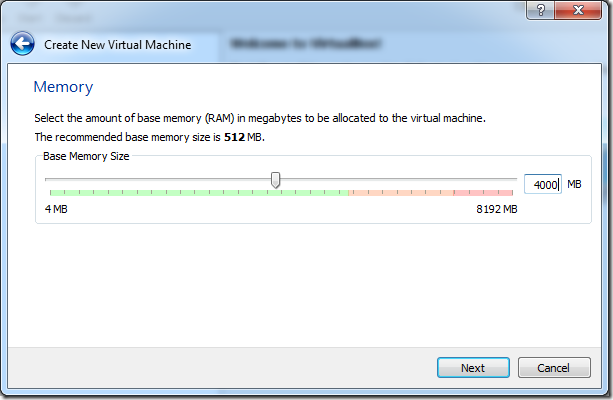
Passo 4: É recomendado que você reserve pelo menos 1GB de memória para instalar o Windows 8 32-bit, e ao menos 3GB de memória se você escolheu instalar o Windows 8 64-bit. Em seguida, clique em "Next".
Passo 5: O VirtualBox oferece opções para criar um novo disco rígido ou usar um disco rígido existente como um disco start-up. Por padrão, defina como "Create new hard disk" e clique em "Next".

Passo 7: Selecione "Fixed size" para que o software não ocupe no disco virtual nada além mais do espaço indicado pelo usuário.
Passo 8: Por padrão, o VirtualBox ocupa 20GB de espaço no disco rígido para a máquina nova. Você pode aumentar ou diminuir este número. É recomendado que não se dimuna. Quando terminar, clique em "Next".
Passo 9: Nesta etapa, será mostrado um resumo das configurações que você selecionou. Clique em "Create" para começar a criar o arquivo de disco virtual.
Passo 10: O VirtualBox levará alguns minutos para criar uma unidade de armazenamento no disco virtual.

Passo 11: Quando o processo estiver concluído, clique em "Create" e você será levado para a interface principal, onde a máquina virtual está pronta.
Passo 12: Agora você terá de reconfigurar alguns itens. Vá para a opção "Settings", abaixo da barra de menu à esquerda, e selecione "System". Certifique-se de que "Enable IO APIC" está marcado na guia "Motherboard". Você pode desmarcar a opção "Enable absolute pointing device", já que não costuma ser usada pela maioria dos usuários.

Passo 13: Vá para a guia "Processor" e marque a opção "Enable PAE/NX".
Passo 14: Finalmente, na guia "Acceleration", marque "Enable VT-x/AMD-V" e "Enable Nested Paging".
Passo 15: Agora vá para "Storage", na barra lateral esquerda, e clique em "Empty" sob a opção "IDE Controller". Clique no ícone do CD ao lado da caixa de seleção CD/ DVD e clique em "Choose a virtual CD/ DVD disk file".

Passo 16: Agora navegue até o arquivo "Windows 8 Developer Preview" que você baixou e selecione-o. Você voltará à interface principal. Clique em "Start" para começar a instalação do Windows 8 e siga as instruções na tela.

Passo 17: Após a instalação completa, você pode começar a usar o Windows 8.

Continue Reading→
Passo 1: O VirtualBox é o software mais utilizado para criar uma máquina virtual. Se você não o possui instalado no seu PC, baixe-o agora mesmo na sessão de downloads do TechTudo. Uma vez instalado, uma janela para permissão do Oracle se abrirá, clique em "Allow".
Em seguida, clique em "New".
Passo 2: Uma máquina virtual se abrirá, clique em "Next".
Passo 3: Digite o nome da máquina virtual, pode ser Windows 8, selecione Microsoft Windows como sistema operacional e Windows 7 como versão.
Passo 4: É recomendado que você reserve pelo menos 1GB de memória para instalar o Windows 8 32-bit, e ao menos 3GB de memória se você escolheu instalar o Windows 8 64-bit. Em seguida, clique em "Next".
Passo 5: O VirtualBox oferece opções para criar um novo disco rígido ou usar um disco rígido existente como um disco start-up. Por padrão, defina como "Create new hard disk" e clique em "Next".

Passo 6: Nesta etapa, certifique-se de que o VDI está selecionado. VDI significa imagem de disco VirtualBox. Clique em "Next".
Passo 7: Selecione "Fixed size" para que o software não ocupe no disco virtual nada além mais do espaço indicado pelo usuário.
Passo 8: Por padrão, o VirtualBox ocupa 20GB de espaço no disco rígido para a máquina nova. Você pode aumentar ou diminuir este número. É recomendado que não se dimuna. Quando terminar, clique em "Next".
Passo 9: Nesta etapa, será mostrado um resumo das configurações que você selecionou. Clique em "Create" para começar a criar o arquivo de disco virtual.
Passo 10: O VirtualBox levará alguns minutos para criar uma unidade de armazenamento no disco virtual.

Passo 11: Quando o processo estiver concluído, clique em "Create" e você será levado para a interface principal, onde a máquina virtual está pronta.
Passo 12: Agora você terá de reconfigurar alguns itens. Vá para a opção "Settings", abaixo da barra de menu à esquerda, e selecione "System". Certifique-se de que "Enable IO APIC" está marcado na guia "Motherboard". Você pode desmarcar a opção "Enable absolute pointing device", já que não costuma ser usada pela maioria dos usuários.

Passo 13: Vá para a guia "Processor" e marque a opção "Enable PAE/NX".
Passo 14: Finalmente, na guia "Acceleration", marque "Enable VT-x/AMD-V" e "Enable Nested Paging".
Passo 15: Agora vá para "Storage", na barra lateral esquerda, e clique em "Empty" sob a opção "IDE Controller". Clique no ícone do CD ao lado da caixa de seleção CD/ DVD e clique em "Choose a virtual CD/ DVD disk file".

Passo 16: Agora navegue até o arquivo "Windows 8 Developer Preview" que você baixou e selecione-o. Você voltará à interface principal. Clique em "Start" para começar a instalação do Windows 8 e siga as instruções na tela.

Passo 17: Após a instalação completa, você pode começar a usar o Windows 8.


