All Stories
Mostrar mensagens com a etiqueta Restaurar o Windows em vez de reinstalá-lo. Mostrar todas as mensagens

quinta-feira, 19 de dezembro de 2013

Como resetar um roteador?

Reiniciar o roteador é determinante para consertar um erro de conexão ou restaurar as configurações de fábrica do dispositivo. Abaixo, ensinaremos três maneiras mais comuns de resetar o seu roteador, no caso, usamos um modelo da marca Linksys, mas as dicas servem para qualquer modelo de roteador Wi-Fi.

Reset físico
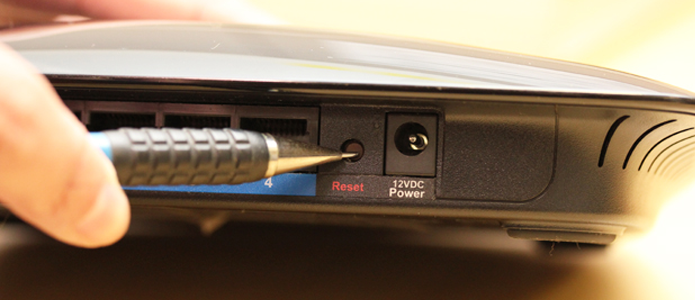
Passo 1. Desligue o computador e desconecte o modem do seu roteador de banda larga. Depois, retire o seu roteador da tomada e localize na parte de trás dele o botão de “Reset”.
Resetando as configurações do Roteador

Passo 2. Utilize uma caneta ou algo fino para resetar o botão do aparelho.
 Ligue novamente o seu roteador, mantendo o “Reset” pressionado durante mais ou menos uns 10 segundos.
Espere todas as luzes de seu roteador ligarem novamente e, após isso, ligue seu modem a ele novamente. Teste sua conexão abrindo o navegador e conferindo a conexão.

Reset pelo computador
Passo 1. Abra seu navegador e, na barra de endereços, digite, sem aspas, “192.168.1.1″. Esse é o endereço de IP padrão para configuração do roteador Linksys.

Feito isso tudo direitinho siga todos os passos exigidos pelo seu aparelho de Rooter.


Exemplo como resetar um roteador? Passo a Passo.

Tugazug   at   21:18   No comments

Como resetar um roteador?

Reiniciar o roteador é determinante para consertar um erro de conexão ou restaurar as configurações de fábrica do dispositivo. Abaixo, ensinaremos três maneiras mais comuns de resetar o seu roteador, no caso, usamos um modelo da marca Linksys, mas as dicas servem para qualquer modelo de roteador Wi-Fi.

Reset físico
Passo 1. Desligue o computador e desconecte o modem do seu roteador de banda larga. Depois, retire o seu roteador da tomada e localize na parte de trás dele o botão de “Reset”.
Resetando as configurações do Roteador

Passo 2. Utilize uma caneta ou algo fino para resetar o botão do aparelho.
 Ligue novamente o seu roteador, mantendo o “Reset” pressionado durante mais ou menos uns 10 segundos.
Espere todas as luzes de seu roteador ligarem novamente e, após isso, ligue seu modem a ele novamente. Teste sua conexão abrindo o navegador e conferindo a conexão.

Reset pelo computador
Passo 1. Abra seu navegador e, na barra de endereços, digite, sem aspas, “192.168.1.1″. Esse é o endereço de IP padrão para configuração do roteador Linksys.

Feito isso tudo direitinho siga todos os passos exigidos pelo seu aparelho de Rooter.


Continue Reading→

domingo, 15 de dezembro de 2013

Em alguns casos, após a atualização do Windows 8 para a versão Preview do Windows 8.1, o sistema pode ficar em inglês. Se isso aconteceu com você pode baixar o windows 8.1em Portugues, saiba que o português de Portugal é um dos idiomas oficialmente suportados pelo Windows 8.1 Preview e veja, nos passos abaixo, como baixar e instalar o pacote de idiomas.

Passo 1. Acesse o Painel de controle. Para isso, clique com o botão direiro do mouse no canto inferior esquerdo da tela e vá em “Control Panel”;

Passo 2. No Painel de controle, clique em “Clock, Language, and Region”;
Passo 3. Clique em “Language”;


Passo 4. Ao lado de “Português (Brasil)”, clique em “Options”. Caso o idioma não esteja listado, clique em “Add a language” e selecione nosso português;


Passo 5. Clique em “Download and install language pack”;


Passo 6. No alerta do UAC que é exibido, clique em “Yes” para continuar. Se seu usuário não é o administrador do sistema, você precisará entrar com a senha;


Passo 7. Por fim, basta aguardar até que o pacote de idiomas seja baixado e instalado. Quando concluir, reinicie o computador para que o Windows fique em português.

Tela de login e novas contas
Passo 8. Com os passos acima, o idioma da sua conta deverá ser alterado, mas a tela de login permanece em inglês. Para alterar, volte às configurações de idioma no Painel de controle (passos 1 a 3) e, na lateral esquerda da janela, clique em “Configurações avançadas”;


Passo 9. Selecione “português (Brasil)” na primeira lista e clique em “Aplicar configurações de idioma à tela de boas-vindas, às contas do sistema e às novas contas de usuários”;


Passo 10. Clique em “Copiar configurações…”;

Passo 11. Na parte inferior da janela que se abre, marque as duas opções e clique em “OK”.

Seguindo todos os passos, o sistema será completamente traduzido para o português.
Tem problemas para atualizar para o Windows 8.1?

Como deixar o Windows 8.1 em português

Tugazug   at   21:33   No comments

Em alguns casos, após a atualização do Windows 8 para a versão Preview do Windows 8.1, o sistema pode ficar em inglês. Se isso aconteceu com você pode baixar o windows 8.1em Portugues, saiba que o português de Portugal é um dos idiomas oficialmente suportados pelo Windows 8.1 Preview e veja, nos passos abaixo, como baixar e instalar o pacote de idiomas.

Passo 1. Acesse o Painel de controle. Para isso, clique com o botão direiro do mouse no canto inferior esquerdo da tela e vá em “Control Panel”;

Passo 2. No Painel de controle, clique em “Clock, Language, and Region”;
Passo 3. Clique em “Language”;


Passo 4. Ao lado de “Português (Brasil)”, clique em “Options”. Caso o idioma não esteja listado, clique em “Add a language” e selecione nosso português;


Passo 5. Clique em “Download and install language pack”;


Passo 6. No alerta do UAC que é exibido, clique em “Yes” para continuar. Se seu usuário não é o administrador do sistema, você precisará entrar com a senha;


Passo 7. Por fim, basta aguardar até que o pacote de idiomas seja baixado e instalado. Quando concluir, reinicie o computador para que o Windows fique em português.

Tela de login e novas contas
Passo 8. Com os passos acima, o idioma da sua conta deverá ser alterado, mas a tela de login permanece em inglês. Para alterar, volte às configurações de idioma no Painel de controle (passos 1 a 3) e, na lateral esquerda da janela, clique em “Configurações avançadas”;


Passo 9. Selecione “português (Brasil)” na primeira lista e clique em “Aplicar configurações de idioma à tela de boas-vindas, às contas do sistema e às novas contas de usuários”;


Passo 10. Clique em “Copiar configurações…”;

Passo 11. Na parte inferior da janela que se abre, marque as duas opções e clique em “OK”.

Seguindo todos os passos, o sistema será completamente traduzido para o português.
Tem problemas para atualizar para o Windows 8.1?

Continue Reading→

sábado, 14 de dezembro de 2013

Tente restaurar o Windows em vez de reinstalá-lo

O Windows possui alguns recursos de recuperação e restauração que podem salvar tempos preciosos e possíveis aborrecimentos. O Windows 8, por exemplo, possui uma função chamada Refresh. Basta procurar por Opções de recuperação e em seguida clicar em Remover tudo e reinstalar o Windows.


Coloque o disco ou USB de instalação do Windows, caso seja solicitado e siga com os passos. Isso irá remover todos os seus arquivos, programas e configurações, portanto faça um backup antes de prosseguir e completar esta tarefa.

E quando então devo reinstalar o Windows?

Não existe um tempo certo de quando se deve reinstalar o Windows. Eu por exemplo, tenho o Windows 7 instalado em meu notebook há três anos e ele está rápido e sem problemas, mesmo já tendo pego vírus e outros malwares “cabeludos” por descuido.
A reinstalação do Windows só é necessária em casos como:
  • O Windows continua lento mesmo após ter feito todas as otimizações listadas neste artigo;
  • Está cheio de malwares e erros que você não está conseguindo resolver;
  • O a busca por problemas e o conserto do Windows está tomando mais tempo do que uma instalação do zero;
  • Está querendo atualizar o Windows para outra versão. Exemplo: Passar do Windows 7 para o Windows 8. Neste caso a formatação e reinstalação completa é o recomendado, em vez de fazer o upgrade utilizando a versão do Windows atual.

Restaurar o Windows em vez de reinstalá-lo

Tugazug   at   21:06   No comments

Tente restaurar o Windows em vez de reinstalá-lo

O Windows possui alguns recursos de recuperação e restauração que podem salvar tempos preciosos e possíveis aborrecimentos. O Windows 8, por exemplo, possui uma função chamada Refresh. Basta procurar por Opções de recuperação e em seguida clicar em Remover tudo e reinstalar o Windows.


Coloque o disco ou USB de instalação do Windows, caso seja solicitado e siga com os passos. Isso irá remover todos os seus arquivos, programas e configurações, portanto faça um backup antes de prosseguir e completar esta tarefa.

E quando então devo reinstalar o Windows?

Não existe um tempo certo de quando se deve reinstalar o Windows. Eu por exemplo, tenho o Windows 7 instalado em meu notebook há três anos e ele está rápido e sem problemas, mesmo já tendo pego vírus e outros malwares “cabeludos” por descuido.
A reinstalação do Windows só é necessária em casos como:
  • O Windows continua lento mesmo após ter feito todas as otimizações listadas neste artigo;
  • Está cheio de malwares e erros que você não está conseguindo resolver;
  • O a busca por problemas e o conserto do Windows está tomando mais tempo do que uma instalação do zero;
  • Está querendo atualizar o Windows para outra versão. Exemplo: Passar do Windows 7 para o Windows 8. Neste caso a formatação e reinstalação completa é o recomendado, em vez de fazer o upgrade utilizando a versão do Windows atual.

Continue Reading→

Discussion

Blogger templates . Proudly Powered by Blogger .