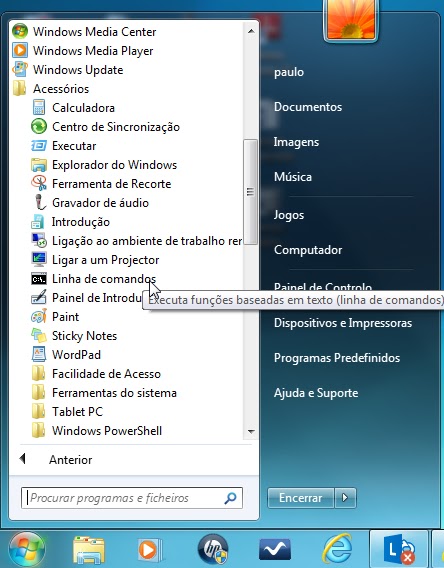
Abaixo segue uma
lista de comandos que mostram a inicialização da maioria das ferramentas existentes no Windows 7 o artigo esta aberto para inclusão de novos comandos ajude a contribuir.
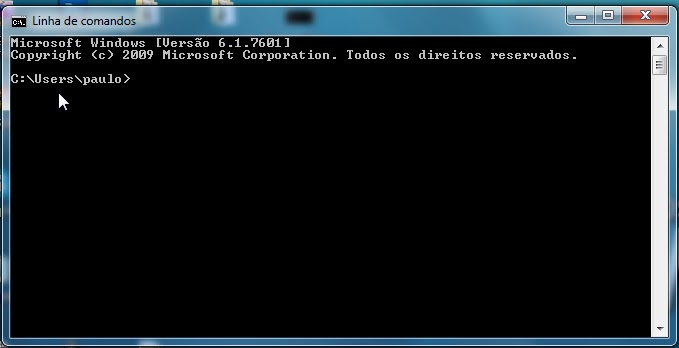
Nota: Executar os comandos com prompt de comando “cmd” com o usuário “administrador”.
Comandos
1. Informações sobre seu Windows.
Comando:
winver.exe
2. Alterar Configurações de UAC
Comando:
UserAccountControlSettings.exe
3. Central de ações para configuração de Backup, Windows Update e assim por diante.
Comando:
wscui.cpl
4. Solução de problema.
Comando:
%systemroot%\system32\control.exe /name Microsoft.Troubleshooting
5. Gerenciamento do computador
Comando:
compmgmt.msc
6. Informações do sistema
Comando:
msinfo32.exe
7. Visualizador de Eventos
Comando:
eventvwr.exe
8. adicionar ou remover programas e componentes do Windows.
Comando:
appwiz.cpl
9. Propriedades do Sistema
Comando:
control.exe system
10. Opções da Internet
Comando:
inetcpl.cpl
11. Configuração do protocolo IP
Comando:
%systemroot%\system32\cmd.exe /k %windir%\system32\ipconfig.exe /all
12. Desempenho do sistema
Comando:
perfmon.exe
13. Monitor de recursos
Comando:
resmon.exe
14. Gerenciador de Tarefas
Comando:
taskmgr.exe
15. Prompt de comando
Comando:
cmd.exe
16. Registro do Windows
Comando:
regedt32.exe
17. Assistência Remota
Comando:
msra.exe
18. Restauração do sistema
Comando:
rstrui.exe
Nota: Os comandos acima podem ser executados em outras versões do Windows.
Abaixo segue uma
lista de comandos que mostram a inicialização da maioria das ferramentas existentes no Windows 7 o artigo esta aberto para inclusão de novos comandos ajude a contribuir.
Nota: Executar os comandos com prompt de comando “cmd” com o usuário “administrador”.
Comandos
1. Informações sobre seu Windows.
Comando:
winver.exe
2. Alterar Configurações de UAC
Comando:
UserAccountControlSettings.exe
3. Central de ações para configuração de Backup, Windows Update e assim por diante.
Comando:
wscui.cpl
4. Solução de problema.
Comando:
%systemroot%\system32\control.exe /name Microsoft.Troubleshooting
5. Gerenciamento do computador
Comando:
compmgmt.msc
6. Informações do sistema
Comando:
msinfo32.exe
7. Visualizador de Eventos
Comando:
eventvwr.exe
8. adicionar ou remover programas e componentes do Windows.
Comando:
appwiz.cpl
9. Propriedades do Sistema
Comando:
control.exe system
10. Opções da Internet
Comando:
inetcpl.cpl
11. Configuração do protocolo IP
Comando:
%systemroot%\system32\cmd.exe /k %windir%\system32\ipconfig.exe /all
12. Desempenho do sistema
Comando:
perfmon.exe
13. Monitor de recursos
Comando:
resmon.exe
14. Gerenciador de Tarefas
Comando:
taskmgr.exe
15. Prompt de comando
Comando:
cmd.exe
16. Registro do Windows
Comando:
regedt32.exe
17. Assistência Remota
Comando:
msra.exe
18. Restauração do sistema
Comando:
rstrui.exe
Nota: Os comandos acima podem ser executados em outras versões do Windows.
Continue Reading→

 , clicando em